
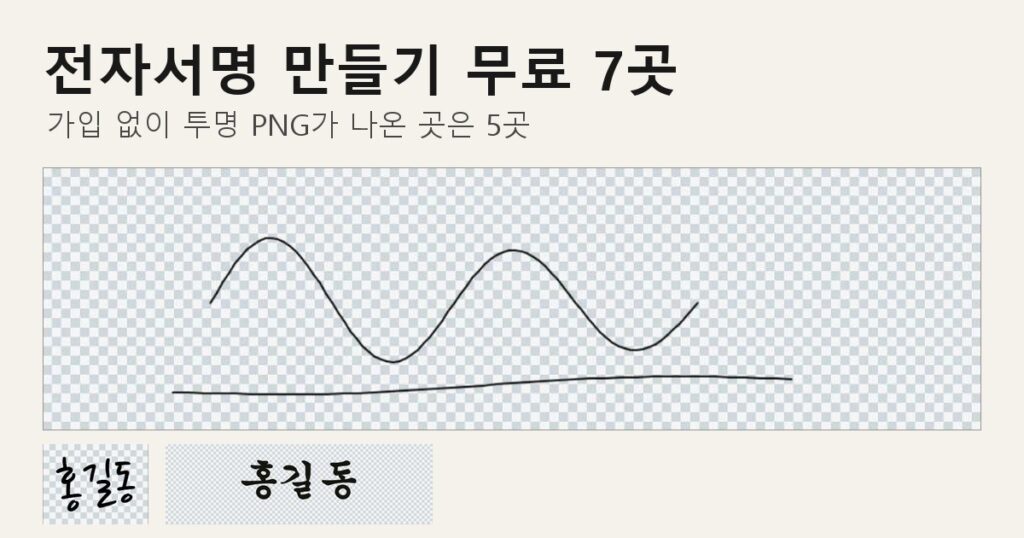
전자서명 만들기 무료 사이트 7곳에서 서명을 그리거나 이름으로 만들어 보고, 받은 파일이 정말 투명 배경인지 화소 단위로 세어 봤어요. 가입 없이 투명 PNG가 바로 나온 곳은 나두아이오, 이싸인온, eSign.AI, Sign.Plus, 스탬플릿 이렇게 5곳이었어요. 11월 20일 검색했을 때 첫 줄에 나온 도뉴, 그리고 글로싸인은 화면에서 만드는 것까지만 되고, 그린 서명을 파일로 받으려면 이메일 주소와 개인정보 관련 동의가 필요했어요.
문서에 붙일 서명 그림이 필요하다면 이싸인온부터 써 볼 만해요. 투명 PNG와 흰 배경 JPG를 둘 다 주고 여백도 알아서 잘라 줘요. 한글 이름으로 서명을 만들 거라면 고를 글꼴은 스탬플릿이 가장 많았고, 나두아이오는 한글 손글씨 6종 중에서 고를 수 있었어요.
테스트한 방법
2026년 11월 20일 PC 크롬에서 했고, 일부는 23일에 다시 들어가 확인했어요. 서명은 손으로 쓴 게 아니라 브라우저 자동화로 그은 선이에요. 이름을 입력하는 방식은 예시 이름 “홍길동”으로 확인했어요. 가입이나 로그인은 하지 않았고, 이메일 주소나 약관 동의를 요구하는 단계가 나오면 거기서 멈췄어요.
받은 파일은 저장하지 않고 탭 안에서 바로 읽었어요. 형식과 가로세로 크기를 재고, 전체 화소 가운데 완전히 투명한 화소가 몇 퍼센트인지 셌어요. 흰 배경이 깔린 파일이라면 이 숫자가 0%로 나와요.
가입 없이 받은 그린 서명 파일, 가로 크기가 6배 넘게 달랐어요
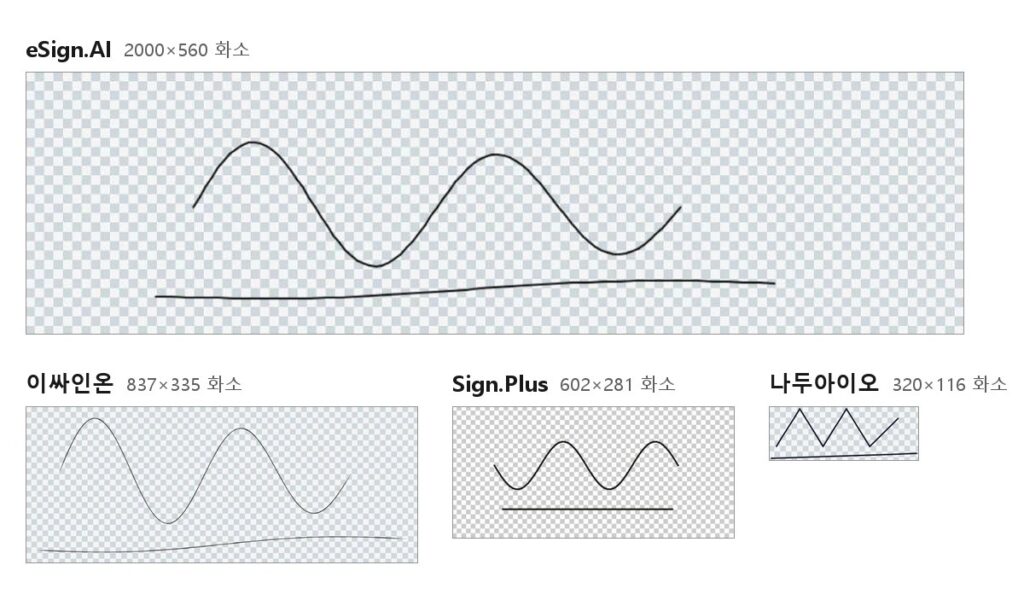
그린 서명을 파일로 받은 네 곳의 PNG는 모두 흰 화소가 0%였고, 투명 화소는 91.5%에서 98.6% 사이였어요. 선을 뺀 나머지가 비어 있다는 뜻이라 문서 위에 올려도 흰 사각형이 생기지 않아요. 차이는 크기에서 났어요. eSign.AI는 가로 2000화소, 나두아이오는 320화소였어요. 문서에 크게 넣을 서명이라면 화소가 많은 쪽을 고르면 돼요.
이싸인온은 투명 PNG와 흰 배경 JPG를 함께 줘요
이싸인온 서명 생성기는 그리기와 텍스트 두 탭으로 되어 있고, 펜 굵기를 슬라이더로 바꿀 수 있어요. 다운로드 버튼이 PNG와 JPG 두 개인데, 버튼 아래에 “PNG · 투명 배경 / JPG · 흰 배경”이라고 적혀 있어요. 받아 보니 그대로였어요. PNG는 837×335에 투명 화소 98.6%, JPG는 같은 크기에 흰 화소 98.6%.
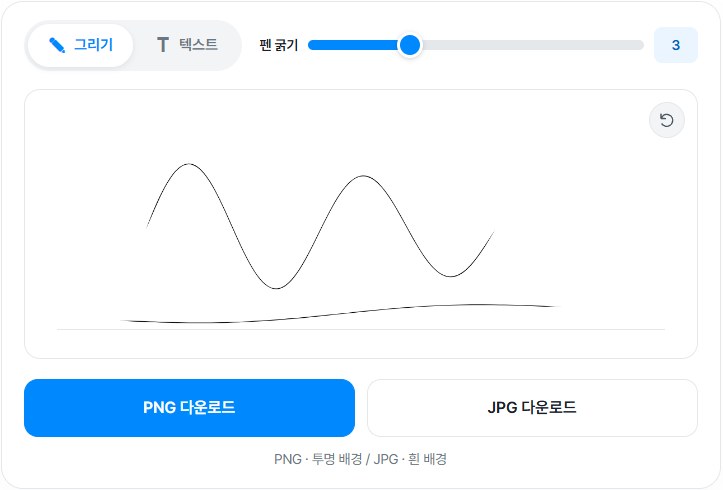
그리는 칸은 1200×480인데 파일은 그린 부분에 맞춰 잘려 나왔어요. 사이트 안내에도 여백을 줄인 이미지이고 워터마크가 들어가지 않는다고 적혀 있어요. 다운로드를 누르면 서비스 소개가 붙은 창이 한 번 뜨는데, 가입을 요구하지는 않았어요.
텍스트 탭에는 글꼴이 6개 있어요. 나눔손글씨 펜, 나눔손글씨 붓, 나눔명조는 한글에 적용됐고, Caveat 같은 영문 글꼴 3개는 “홍길동”을 넣으니 셋 다 같은 모양으로 보였어요. 나눔손글씨 펜으로 받은 파일은 202×155로 작았어요.
이싸인온은 입력한 이름과 서명 이미지가 서버로 전송되지 않는다고 안내해요. 테스트하는 동안에는 사이트 이용 기록을 모으는 Datadog 쪽으로 건당 13~16KB짜리 요청이 여러 건 나갔고, 같은 Datadog의 화면 기록(replay) 요청은 크기를 재지 못했어요. 나머지는 접속 통계와 광고 쪽이었어요. 잰 요청은 서명 PNG(21KB)보다 작았지만 내용을 열어 보지 않았기 때문에, 서명이 실리지 않았다고까지 말할 수는 없어요.
eSign.AI는 가장 큰 파일, 한글 이름에는 글꼴이 안 먹어요
eSign.AI 서명 생성기는 색상과 선 너비, 각도를 고를 수 있어요. 받은 PNG는 2000×560으로 이번에 받은 파일 가운데 가장 컸어요. 여백을 자르지 않고 그리는 칸 전체가 그대로 나와요.
이름을 입력하는 쪽은 글꼴 카드가 9개예요. 입력 전 예시 글자 “My Signature”는 카드마다 모양이 달랐는데, “홍길동”을 넣으니 9개가 모두 같은 기본 글꼴로 바뀌었어요. 카드에 한글 글꼴은 들어 있지 않은 것으로 보여요.
나두아이오는 한글 손글씨 6종, 대신 파일이 작아요
나두아이오 전자서명 만들기는 이름을 넣으면 손글씨 스타일 6개를 보여 줘요. 처음 입력했을 때는 6개가 전부 기본 글꼴로 보였는데, 이름을 지우고 다시 넣으니 손글씨로 바뀌었어요. 같은 일이 생기면 한 번 다시 입력해 보세요.
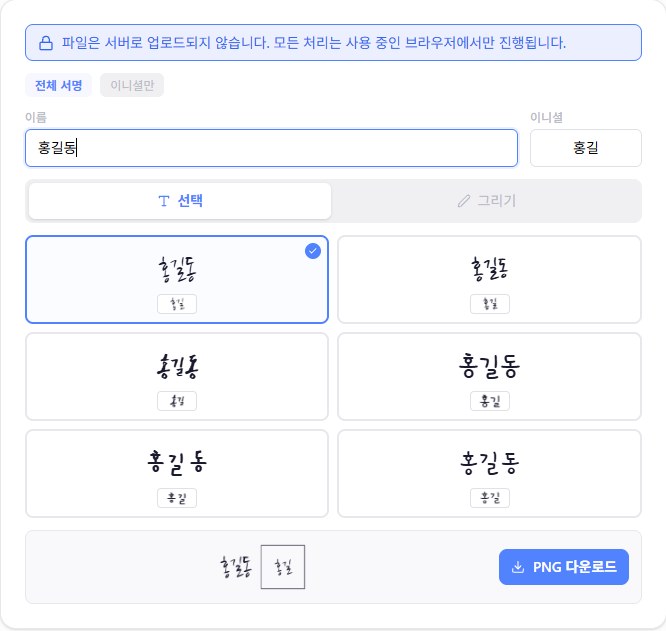
이름으로 받은 PNG는 197×106이고, 이름 옆에 네모 안 이니셜이 같이 들어가요. 직접 그린 서명은 그린 부분만 잘려 320×116으로 나왔어요. 둘 다 투명 배경이지만 그리기 결과는 네 곳 중 가장 작았어요.
화면 위쪽에는 파일이 서버로 올라가지 않는다고 적혀 있어요. 그리기부터 다운로드까지 페이지가 내보낸 요청을 지켜봤는데 그 사이에는 한 건도 없었어요. 다만 일반적인 전송만 지켜본 거라 모든 경로를 확인한 건 아니에요.
Sign.Plus는 색 세 가지, 스탬플릿은 한글 글꼴이 많아요
Sign.Plus 서명 생성기는 잉크, 블루, 차콜 세 가지 색에서 골라 그려요. 그린 서명은 602×281 투명 PNG로 나왔어요. 이름 입력에서 필기체 스타일로 “홍길동”을 넣으니 굵은 붓글씨 같은 한글이 나왔는데, 이 페이지가 불러온 서명용 글꼴은 Dancing Script 같은 영문 글꼴이었어요. 한글은 PC에 있는 다른 글꼴로 그려진 것으로 보여서, 기기가 바뀌면 모양이 달라질 수 있어요. 이름으로 받은 파일은 1500×450이었어요.
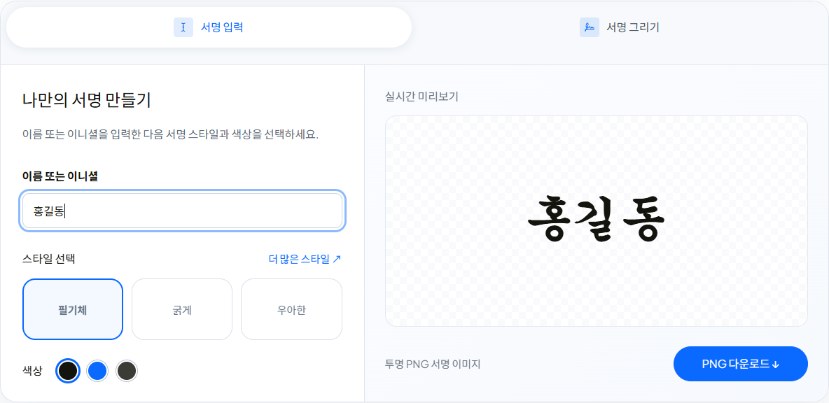
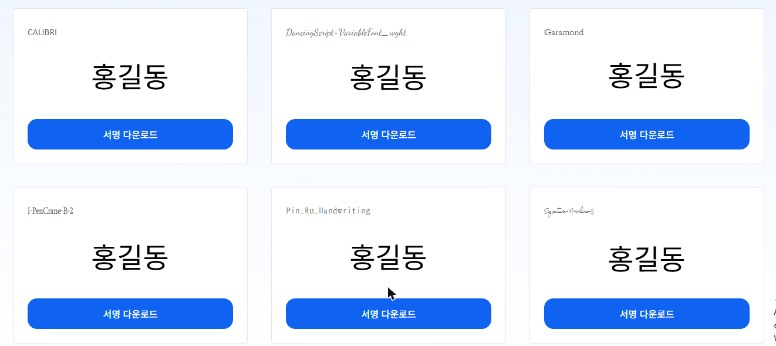
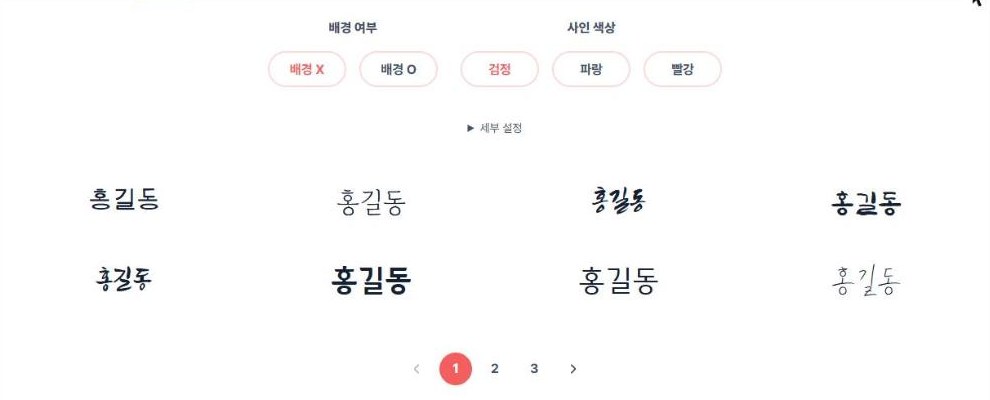
스탬플릿 사인 만들기는 그리기 없이 이름 입력만 돼요. 대신 글꼴이 많아요. 20일에는 쪽 번호가 1~3까지 보였는데, 23일에 다시 들어가 끝까지 넘겨 보니 8개씩 8쪽, 모두 64개였어요. “한글 추천”으로 거르면 59개예요. 화면으로 직접 본 1, 3, 8쪽은 “홍길동”이 글꼴마다 다른 모양이었고, 나머지 쪽은 글꼴 이름이 서로 다른 것까지만 확인했어요. 배경 없음이 기본이라 받은 PNG(640×368)는 투명 화소가 91.6%였어요.
광고는 많은 편이에요. 한 화면에 광고 세 개가 같이 보였고, 이름 칸을 누른 직후에는 화면 전체를 덮는 광고가 떠서 “닫기”로 닫아야 했어요.
도뉴와 글로싸인은 그린 서명을 받으려면 이메일이 필요해요
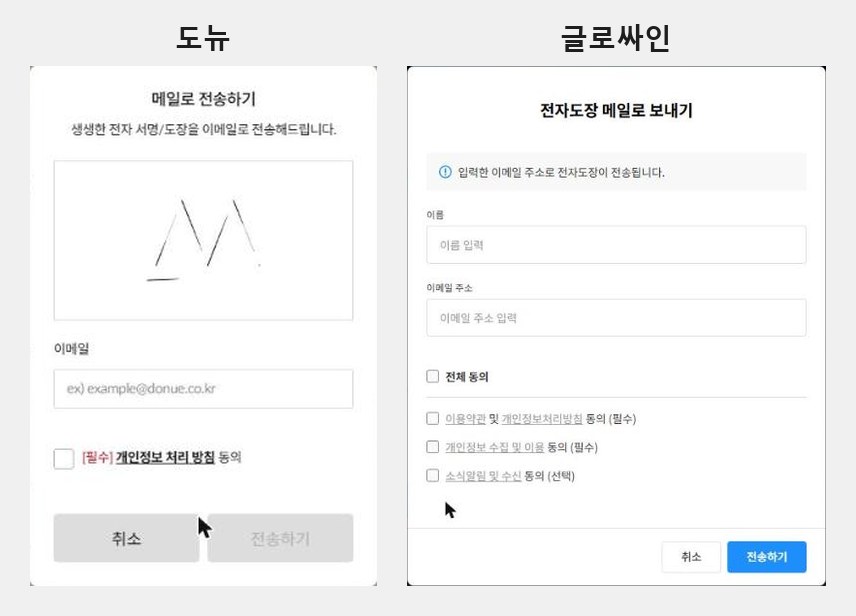
도뉴는 서명을 그리고 “만들기”를 눌러도 파일이 내려오지 않아요. 만든 서명을 메일로 보내 주겠다는 창이 대신 나오고, 거기에 이메일 주소 칸과 개인정보 처리 방침 동의(필수) 체크가 있어요. 이름으로 만드는 탭에서는 “홍길동”으로 손글씨 4종이 나왔는데, 이때 도뉴 서버의 서명 만들기 주소로 요청이 한 건 나갔고, 하나를 고른 뒤 “만들기”를 누르니 같은 이메일 창이 나왔어요.
글로싸인도 비슷해요. 그린 서명 아래에 “만든 서명 내 메일로 보내기” 버튼만 있고, 누르면 이름과 이메일 주소, 필수 동의 두 건을 요구해요. 두 곳 모두 여기서 멈췄기 때문에 파일 형식이나 투명 여부는 확인하지 못했어요. 글로싸인은 이름으로 만드는 “싸인만들기” 메뉴도 열어 봤는데, “홍길동”을 넣으니 스타일 10개가 나왔고 그중 4개에는 “회원용” 표시가 붙어 있었어요. 아래 “저장하기”는 누르지 않아서, 이쪽도 이메일을 요구하는지는 모르겠어요.
전자서명 만들기 무료 사이트, 어디를 고를까
| 사이트 | 가입 없이 파일 | 받은 파일 |
|---|---|---|
| 이싸인온 | 됨 | PNG 837×335 투명, JPG 흰 배경 |
| eSign.AI | 됨 | PNG 2000×560 투명 |
| Sign.Plus | 됨 | PNG 602×281 투명 |
| 나두아이오 | 됨 | PNG 320×116 투명 |
| 스탬플릿 | 됨 (이름 입력만) | PNG 640×368 투명 |
| 도뉴 | 이메일·동의 필요 | 확인 못 함 |
| 글로싸인 | 이름·이메일·동의 필요 (그리기 기준) | 확인 못 함 |
직접 그린 서명을 문서에 넣을 거라면 이싸인온부터 써 보세요. 크게 넣을 서명이면 화소가 가장 많은 eSign.AI가 낫고요. 다만 여백까지 포함된 크기라 필요하면 잘라 쓰세요. 한글 이름으로 만들 때는 글꼴을 오래 골라 보고 싶으면 스탬플릿, 손글씨 몇 개 중에 빨리 고르고 싶으면 나두아이오가 편해요. 다만 나두아이오는 이름 옆에 네모 이니셜이 같이 들어가고 파일이 197×106으로 작아요.
하나 알아 둘 점이 있어요. 이렇게 만든 건 서명 “그림”이에요. 나두아이오는 서명 이미지 자체는 시각적 표시라고 안내하고, Sign.Plus도 PNG는 서명 이미지이고 문서에 서명하는 건 별도 단계라고 적어 뒀어요. 계약서처럼 효력이 중요한 문서라면 받는 쪽이 어떤 방식을 요구하는지 먼저 확인하세요.
서명을 넣을 PDF부터 손봐야 한다면 설치 없이 PDF를 수정하는 사이트 글을, 종이에 쓴 서명을 찍은 사진에서 배경만 지우려면 누끼 도구 비교 글을 참고하세요.
테스트 조건
나두아이오와 도뉴에서는 자동화 도구의 마우스 끌기로 직선을 이어 지그재그를 그렸어요. 그다음 글로싸인에서 같은 방식으로 그은 선이 점과 짧은 선 몇 개만 남아서, 글로싸인부터는 페이지 안에서 마우스 움직임을 촘촘하게 보내는 방식으로 물결선과 밑줄을 그렸어요. 이싸인온, eSign.AI, Sign.Plus도 이 방식이고, 스탬플릿은 그리기 칸이 없어요. 그래서 사이트마다 그린 모양이 조금씩 달라요. 위 비교 그림의 Sign.Plus 파일은 23일에 다시 받은 것이에요.
전송을 지켜봤다는 건 페이지의 fetch, XHR, sendBeacon 요청을 기록했다는 뜻이에요. 파일 크기는 제 PC 화면에서 받은 값이라 다른 기기에서는 다를 수 있어요. 휴대폰에서는 해 보지 않았어요. Smallpdf와 Dropbox Sign도 같은 검색어로 나오지만 PDF에 서명하는 서비스라 이번 비교에서 뺐어요.