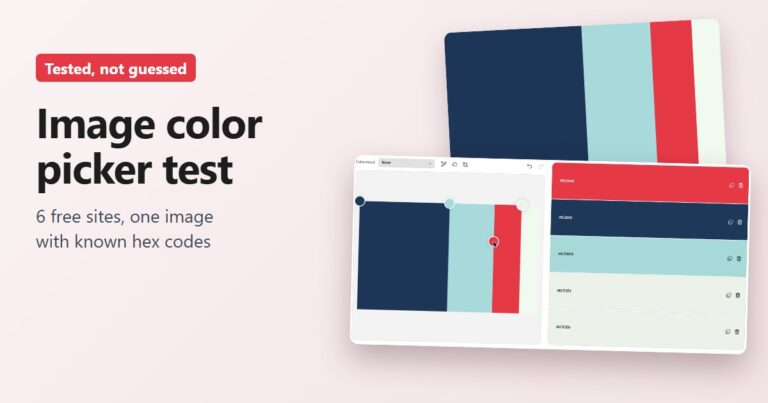

사진 속 색을 배너나 발표 자료에 그대로 쓰려면 그 색의 코드가 필요해요. 그래서 색 코드를 미리 정해 둔 그림을 만들어 이미지 색상 추출 사이트 다섯 곳에 넣어 보고, #E63946 같은 코드를 제대로 맞히는지 확인했어요. 이렇게 #으로 시작하는 6자리 코드를 HEX 코드라고 하는데, 웹이나 디자인 프로그램에 그대로 붙여 넣으면 같은 색이 나와요.
4색 그림을 넣어 본 네 곳 가운데 네 색을 자동으로 모두 정확히 뽑아 준 곳은 비볼디와 imagecolorpicker.com이었어요. 둘 다 가입 없이 바로 됐고, 압축하지 않은 PNG 그림에서 네 가지 색을 모두 정확히 맞혔어요. 반대로 Adobe Color는 빨간색을 꽤 다른 색으로 뽑았고, 지니팹은 기본 설정대로 색과 색의 경계를 누르면 그림에 없는 색이 나왔어요.
정답 코드를 아는 그림으로 시험했어요
사진은 정답을 모르니 그림을 직접 만들었어요. 하나는 남색 50%, 하늘색 25%, 빨강 15%, 흰색 10%로 칠한 그림이고, 다른 하나는 단색 6칸 아래에 주황에서 파랑으로 넘어가는 그라데이션을 붙인 그림이에요.
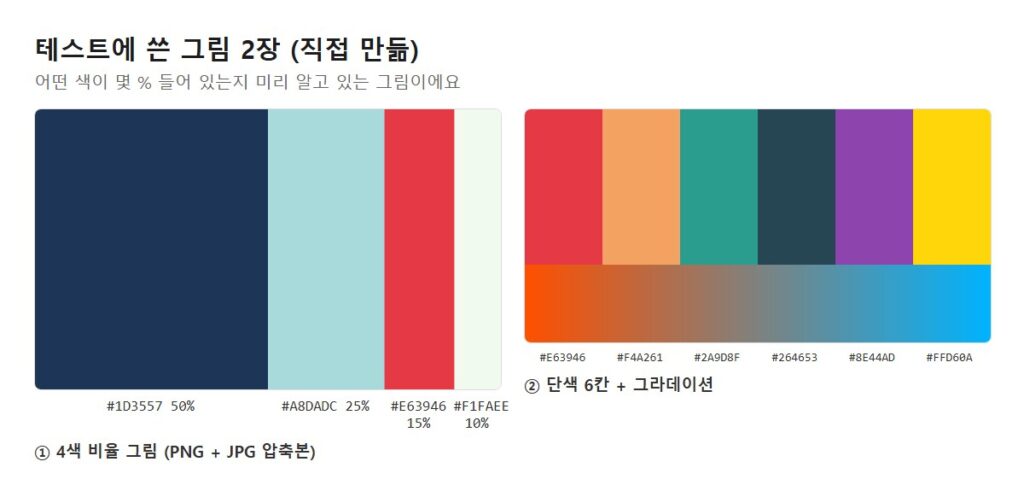
첫 번째 그림은 PNG 원본 하나와, 같은 그림을 JPG 품질 60으로 꽤 세게 압축한 파일 하나로 준비했어요. 휴대폰 사진이나 웹 이미지는 JPG가 많아서, 압축 때문에 코드가 얼마나 달라지는지도 보고 싶었거든요. 구글에서 “이미지 색상 추출 사이트”로 검색했을 때 위쪽에 나온 곳 중 다섯 곳을 골랐어요. 사이트마다 시험한 범위는 조금 달라요. 4색 그림 PNG는 imagecolorpicker.com·비볼디·Adobe Color·라코툴즈에 넣었어요. JPG는 imagecolorpicker.com과 비볼디에만 넣었어요. 지니팹에는 두 번째 그림을 넣었어요.
비율까지 알려 준 imagecolorpicker.com
imagecolorpicker.com은 그림을 올리자마자 팔레트(그림에서 뽑은 대표 색 모음)를 자동으로 만들어 줘요. PNG 그림에서는 #1d3557 50%, #a8dadc 25%, #e63946 15%, #f1faee 10%라고 나왔어요. 코드도 맞고 비율까지 정확했어요. 다섯 곳 중 비율까지 보여 준 건 여기 한 곳이었어요.
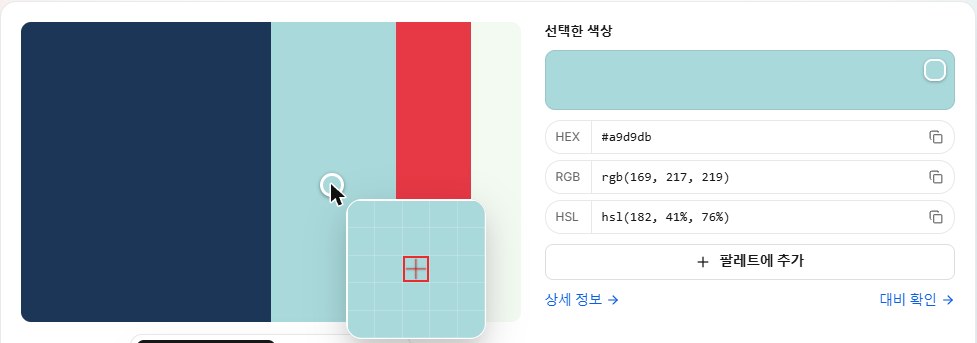
그림 위를 누르면 돋보기가 떠서, 스포이드(누른 점의 색을 알려 주는 기능)처럼 원하는 곳을 골라 찍을 수 있어요. JPG 그림의 하늘색 부분을 눌러 보니 #a9d9db가 나왔어요. 화면에는 “가입 필요 없음”, 이미지는 기기에 그대로 머문다는 안내가 적혀 있었어요.
아쉬운 건 광고예요. 양옆과 아래에 배너가 가득했고, 스크롤하다가 전체 화면 광고가 한 번 떠서 닫아야 했어요. 배너 중에는 도박 사이트 광고도 섞여 있었어요. 아이와 같이 보는 화면이라면 신경 쓰일 수 있어요.
JPG 그림은 코드가 살짝 달라져요
같은 그림을 JPG로 압축해 넣으니 결과가 바뀌었어요. imagecolorpicker.com에서는 남색이 #1d3557이 아니라 #1c3657로, 빨강은 #e73845로 나왔어요. HEX 코드는 두 글자씩 끊어 빨강·초록·파랑의 양을 나타내는 숫자예요. 남색·하늘색·빨강은 바뀐 자리마다 1씩만 달라졌어요. 1D가 1C가 되는 식이에요. 흰색만 조금 더 바뀌어 빨강 자리가 2, 파랑 자리가 4 달라졌어요. 색 차이를 계산해 보니 눈으로는 거의 구별이 안 되는 수준이었어요.

대신 1% 미만의 자잘한 색이 6개 더 잡혔어요. 어디서 생긴 색인지 정확히는 모르겠어요. JPG는 압축할 때 색 경계에 작은 얼룩이 생기기도 해서, 그 영향일 수 있어요. 압축만으로 각 자리 값이 0~4 정도 달라졌어요. 그러니 사진에서 뽑은 코드가 조금 다르다면, 사이트 탓이 아니라 JPG 압축 때문일 수도 있어요. 원래 코드가 꼭 필요하면 PNG 원본을 넣는 게 좋아요.
광고 배너가 안 보였던 비볼디
비볼디 이미지 색상 추출기는 서울 도봉구에 있는 국내 업체가 만든 도구이고, 화면이 한국어로 되어 있어요. PNG 그림의 “주요 색상”은 #1D3557, #A8DADC, #E63946, #F1FAEE로 네 가지 모두 정확했어요. 이번에 본 화면에는 광고 배너가 보이지 않았어요.
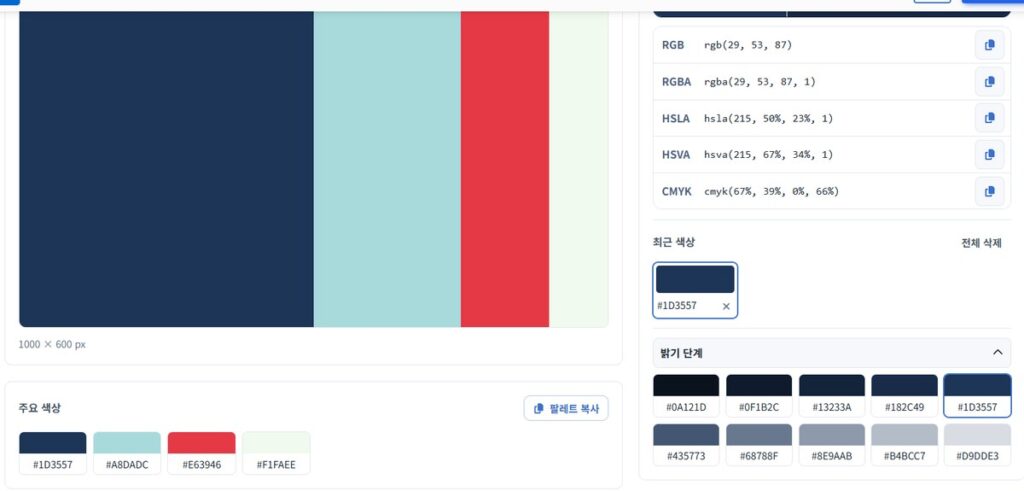
그림의 남색 부분을 직접 누르니 #1D3557, RGB 29, 53, 87로 정확히 나왔어요. 이렇게 색을 고르면 HEX, RGB, CMYK 같은 형식이 한꺼번에 나오고, 그 색을 밝게·어둡게 바꾼 10단계도 보여 줘요. 버튼 색과 배경 색을 같은 계열로 맞출 때 쓸 만해 보여요. JPG 그림에서도 주요 색 4개만 깔끔하게 보여 줬고, 코드는 imagecolorpicker.com과 똑같이 조금씩 달라져 있었어요.
페이지의 자주 묻는 질문을 보면 회원가입 없이 횟수 제한 없이 무료이고, 이미지는 서버로 보내지 않고 브라우저에서 계산한다고 해요. 열 수 있는 파일은 24MiB 이하이고, 가로와 세로가 8,192픽셀을 넘거나 화소 수를 다 합쳐 1,600만을 넘으면 안 돼요. 용량이 작아도 화소 수가 아주 큰 사진은 안 열릴 수 있어요. CMYK 값은 인쇄용 설정을 적용하지 않은 참고값이라고 적혀 있으니, 인쇄소에 넘길 색은 따로 확인하는 게 좋아요.
Adobe Color는 “분위기” 팔레트에 가까워요
Adobe Color 이미지 테마는 그림을 넣으면 색 5개짜리 팔레트를 만들어 줘요. 제 크롬이 Adobe 계정에 로그인된 상태여서, 로그인 없이도 되는지는 확인하지 못했어요.
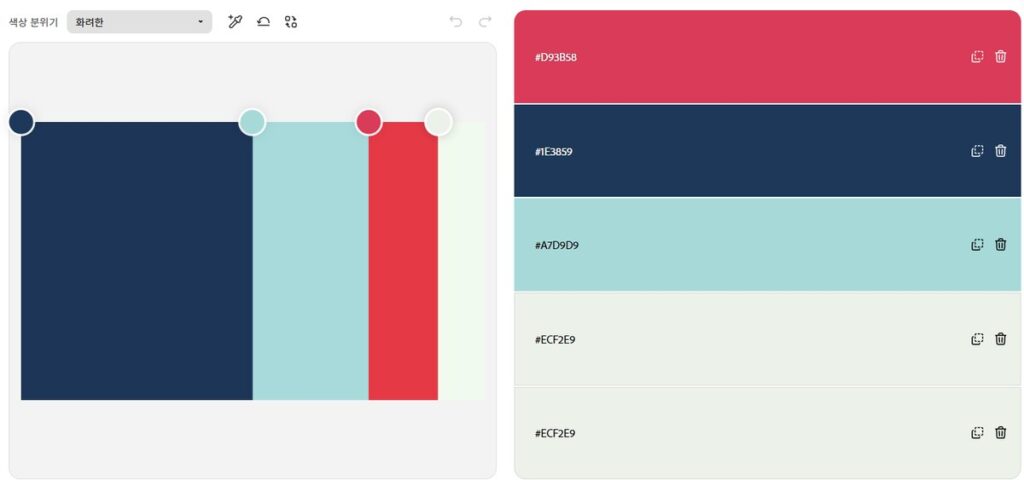
결과는 정확도로만 보면 아쉬웠어요. 빨강 #E63946이 #D93B58로 나왔는데, 자동 팔레트 결과 중에서는 가장 큰 차이였고, 나란히 놓으면 눈으로도 다른 색으로 보이는 정도예요. 남색과 하늘색도 코드가 조금씩 달랐고, 흰색은 #ECF2E9로 조금 더 달라진 데다 같은 코드가 두 번 들어갔어요. 기본 설정은 “화려한” 분위기였고, 색을 고르는 동그라미는 그림 위쪽 가장자리에 놓여 있었어요. 둘 중 무엇 때문에 색이 달라졌는지는 확인하지 못했지만, 결과만 보면 정확한 코드를 뽑기보다는 어울리는 색 조합을 만들어 주는 쪽에 가까워 보였어요. 기본 설정 그대로 쓴다면, 정확한 코드가 필요할 때는 다른 곳이 낫겠어요.
라코툴즈는 스포이드 전용, 쓰기 전에 광고 창부터 떠요
라코툴즈 이미지 컬러 피커는 팔레트를 자동으로 만들지 않고, 누른 곳의 색만 알려 주는 스포이드 방식이에요. 빨간 칸을 누르니 #E63946이 정확히 나왔어요. 페이지에는 이미지가 브라우저 안에서만 처리되고 서버로 전송되지 않는다고 적혀 있어요.
그런데 그림을 올리자 “짧은 광고를 시청하면 도구를 계속 무료로 이용하실 수 있습니다”라는 창이 먼저 떴어요. 광고 보기를 누르니 전체 화면 게임 광고가 나왔고, 그 안의 버튼을 잘못 눌렀더니 광고 사이트가 새 탭으로 열리기도 했어요. 저는 광고 창 위쪽 “닫기”를 눌러 도구로 돌아왔어요. 안내 문구로는 한 번 보면 24시간 동안 쓸 수 있다고 해요.
지니팹 “평균 색상”은 경계에서 조심하세요
지니팹 이미지 색상 선택기는 누른 점 하나가 아니라 주변 픽셀들의 평균 색을 알려 주는 기능이 있어요. 기본값은 가로세로 11×11 픽셀 평균이에요. 두 번째 그림을 넣었더니 단색 6가지는 팔레트에 모두 정확히 나왔어요. 화면에는 “12 주요 색상”이라고 적혀 있었지만 실제로 나온 코드는 13개였고, 나머지 7개는 거의 같은 주황색이었어요. 그라데이션의 회색·파랑 쪽은 빠졌어요.
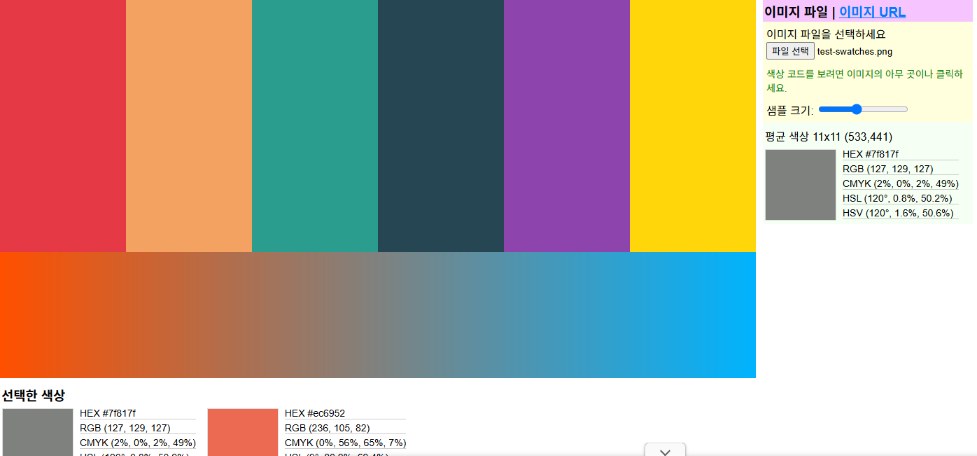
재미있는 건 빨간 칸과 주황 칸이 만나는 경계를 눌렀을 때예요. 두 색이 섞인 #ec6952가 나왔는데, 이 색은 그림 어디에도 없어요. 샘플 크기(평균을 낼 범위)를 1로 줄이고 같은 곳을 누르니 #e63946으로 정확히 나왔어요. 넓은 면의 대표 색을 볼 때는 평균값이 나을 수 있지만, 정확한 한 점의 코드가 필요하면 샘플 크기를 1로 두세요.
이미지 색상 추출 사이트 한눈에 비교
표를 볼 때 하나만 기억해 주세요. 사이트마다 넣은 그림과 시험 범위가 달라서, 같은 조건의 순위표는 아니에요.
| 사이트 | 자동 팔레트 | 정확도 (시험한 내용) | 눈에 띈 점 |
|---|---|---|---|
| imagecolorpicker.com | 있음(비율 표시) | 4색 그림 PNG: 4개 모두 정확 | 광고 많음 |
| 비볼디 | 있음 | 4색 그림 PNG: 4개 모두 정확 | 광고 안 보임, 밝기 단계 |
| Adobe Color | 있음(5색) | 4색 그림 PNG: 빨강이 다르게 나옴 | 분위기 팔레트에 가까움 |
| 라코툴즈 | 없음(스포이드) | 4색 그림: 누른 빨강 1곳만 확인, 정확 | 사용 전 광고 시청 창 |
| 지니팹 | 있음 | 단색 6칸+그라데이션 그림: 단색 6가지 정확, 그라데이션은 주황 쪽만 잡히고 회색·파랑 쪽은 빠짐 | 기본 11×11 픽셀 평균, 경계 주의, 광고 배너 많음 |
결과는 직접 만든 그림 두 장으로 한 번씩 해 본 거예요. 복잡한 사진이라면 팔레트의 색 개수나 순서는 사이트마다 더 달라질 수 있어요.
그래서 어디를 쓰면 될까
정확한 코드 하나가 필요하면 그림 위 그 자리를 직접 눌러 보세요. PNG 그림에서 한 점을 눌러 정답 코드가 그대로 나온 곳은 비볼디, 라코툴즈, 샘플 크기를 1로 바꾼 지니팹이었어요. imagecolorpicker.com은 JPG에서만 눌러 봐서 여기엔 넣지 않았어요. 색이 몇 %씩 들어 있는지 보고 싶다면 imagecolorpicker.com이 좋아요. 4색 그림에서는 비율까지 정확했어요. 광고에 덜 시달리고 싶다면 비볼디가 맞아요. 적어도 제가 볼 때는 광고 배너가 없었어요. Adobe Color는 정확한 코드보다 분위기에 맞춘 팔레트를 만드는 쪽에 가까웠어요.
윈도우를 쓴다면 화면 어디서든 색을 찍는 방법도 있어요. 마이크로소프트의 PowerToys를 설치하면 Color Picker를 기본 단축키 Win + Shift + C로 쓸 수 있어요. PowerToys를 따로 설치해야 해서 이번에는 직접 써 보진 않았어요.
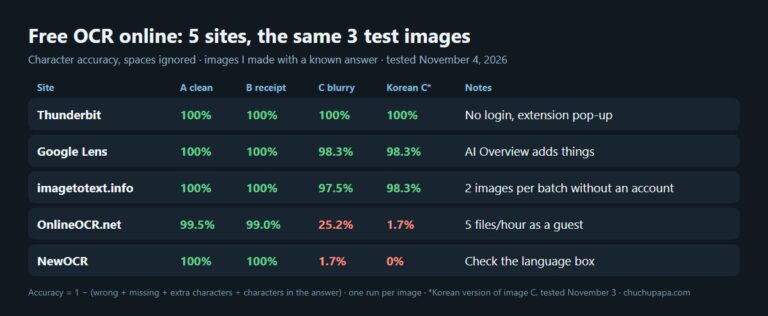
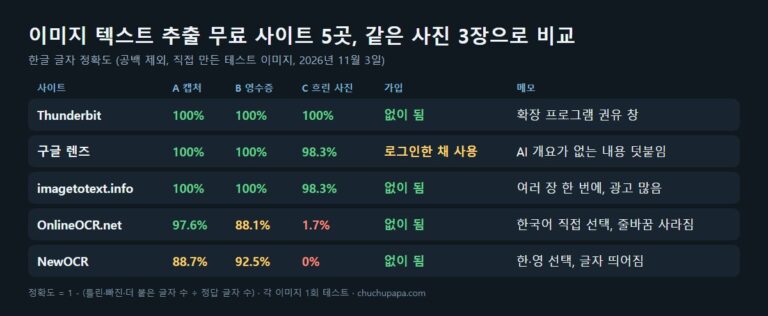
뽑은 색으로 로고 시안을 만들어 볼 때는 AI 로고 만들기 무료 사이트 비교가, 같은 그림에서 글자까지 따야 할 때는 이미지 텍스트 추출 무료 사이트 비교가 도움이 될 거예요.