
악보를 볼 줄 몰라도 칸 몇 개만 눌러서 노래를 만들 수 있는 곳이 있습니다. 구글이 만든 크롬 뮤직랩(Chrome Music Lab)이에요. 가입도, 설치도 없이 브라우저로 들어가서 바로 누르면 소리가 납니다. 음악 수업 시간에 선생님들이 많이 쓰는 사이트라서, 아이 숙제 때문에 처음 알게 된 분도 있을 거예요.
이 글에서는 크롬 뮤직랩에서 가장 많이 쓰는 송메이커(Song Maker)로 곡을 만들고 저장하는 방법을 먼저 정리하고, 아이와 해 보기 좋은 다른 실험들도 화면과 함께 소개합니다.
크롬 뮤직랩은 어떤 사이트인가요
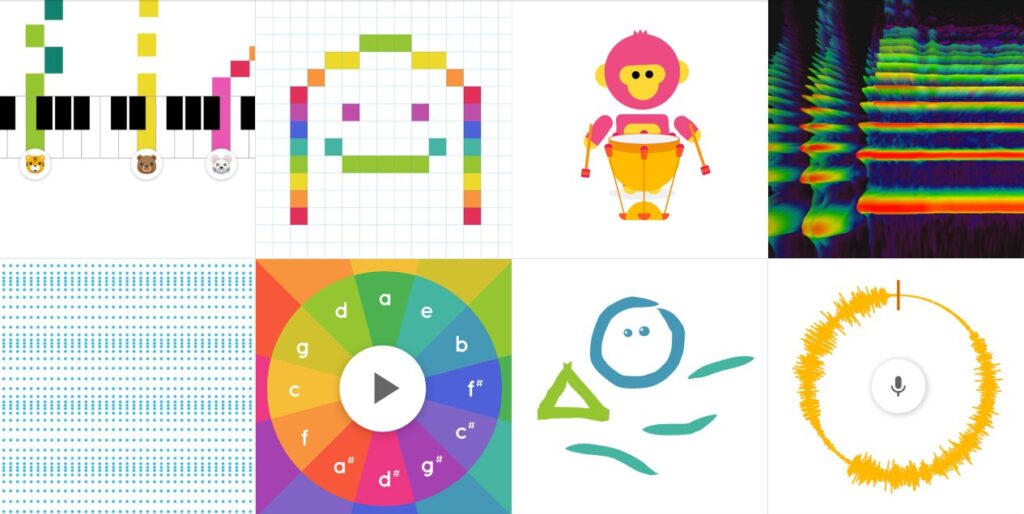
공식 소개 문구는 “재미있는 실험을 직접 만져 보면서 음악을 더 쉽게 배우게 해 주는 웹사이트”입니다. 첫 화면에 실험이 14개 있고, 그림을 누르면 바로 시작돼요. 계정을 만들 필요가 없다고 공식 안내에 적혀 있고, 휴대폰, 태블릿, 노트북 어디서든 크롬 같은 웹 브라우저로 열면 됩니다.
선생님들이 과학, 수학, 미술 수업과 엮어서 쓰거나 춤, 실제 악기와 함께 쓴다는 설명도 있어요. 소리의 원리를 보여 주는 실험부터 작곡 도구까지 섞여 있어서, 아이는 놀이로, 어른은 음악 공부로 쓰기 좋습니다.
크롬 뮤직랩 송메이커로 곡 만드는 순서
송메이커는 크롬 뮤직랩에서 내 노래를 만들고 공유까지 할 수 있는 실험이에요. 첫 화면에서 모눈종이처럼 생긴 그림을 누르면 열립니다. 화면 안내는 영어지만 버튼이 몇 개 안 돼서 금방 익힐 수 있어요.
1. 칸을 눌러서 음 넣기
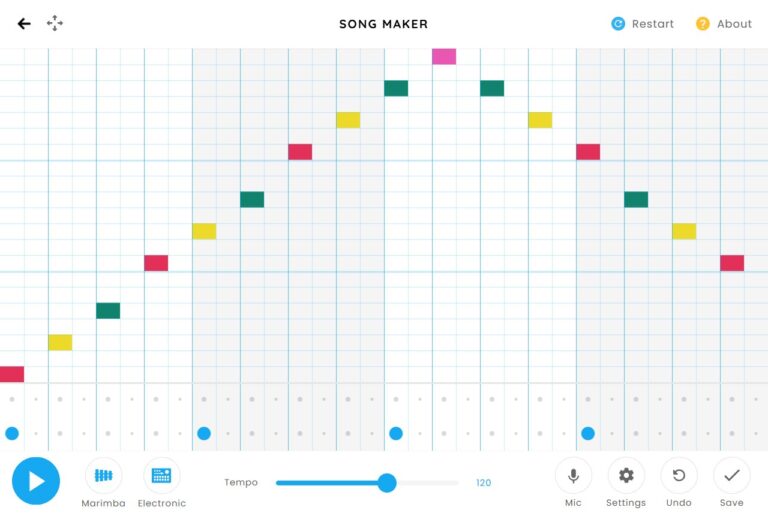
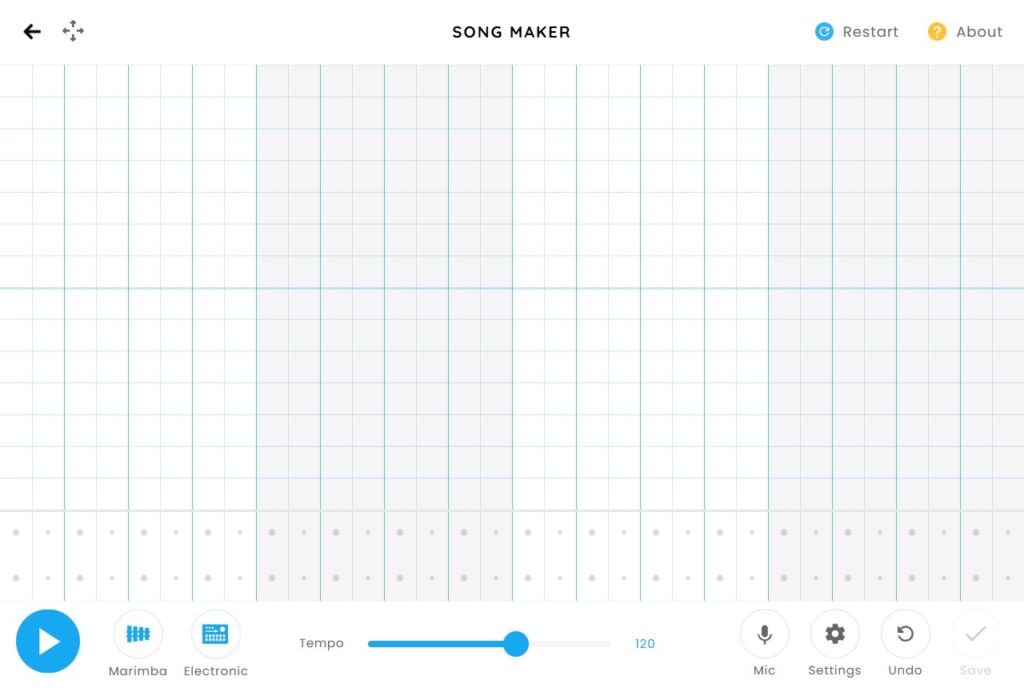
왼쪽에서 오른쪽으로 시간이 흐르고, 위로 갈수록 높은 음입니다. 칸을 누르면 음이 들어가고, 같은 칸을 다시 누르면 빠져요. 아래 회색 두 줄은 타악기 자리인데, 윗줄에는 세모, 아랫줄에는 동그라미가 찍힙니다.
아래 화면은 도미솔미, 파라솔처럼 계단을 오르내리는 짧은 멜로디를 직접 넣어 본 모습이에요. 음 높이마다 색이 달라서 어디가 같은 음인지 한눈에 보입니다. 왼쪽 아래 재생 버튼을 누르면 세로 막대가 지나가면서 소리가 나요.
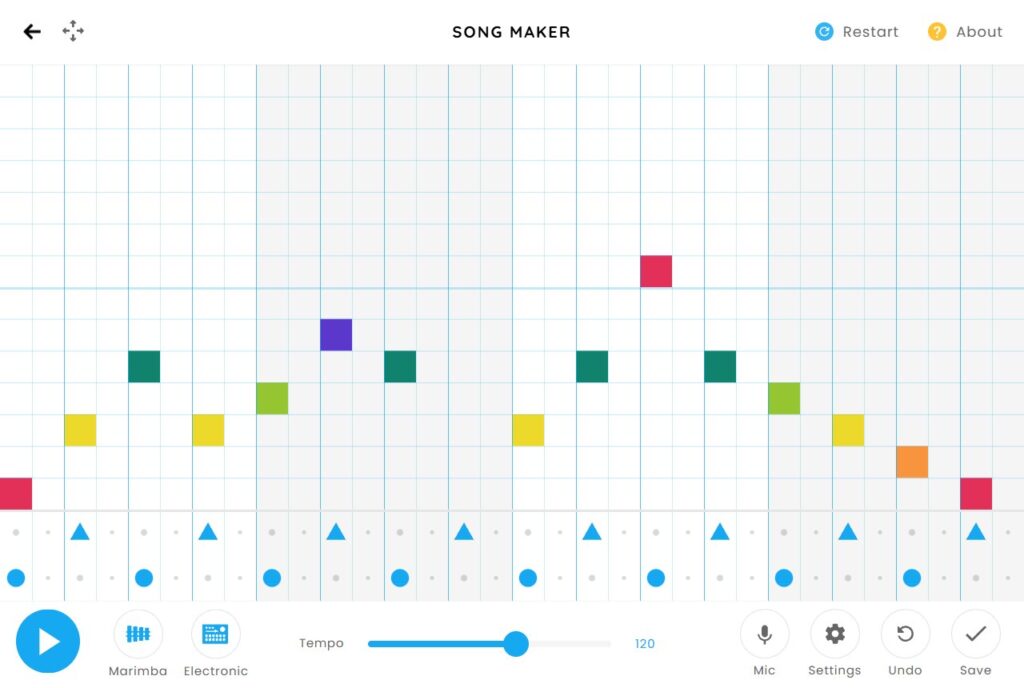
틀리게 눌렀다면 오른쪽 아래 Undo로 한 단계씩 되돌리면 되고, 오른쪽 위 Restart는 처음부터 다시 시작하는 버튼이니 누를 때 조심하세요.
2. 악기와 빠르기 바꾸기
재생 버튼 옆의 악기 버튼을 누를 때마다 소리가 바뀝니다. 멜로디 악기는 마림바에서 시작해서 피아노, 현악기, 목관악기, 신시사이저 순서로 돌아가고, 타악기는 일렉트로닉, 블록, 드럼 세트, 콩가 네 가지예요. 같은 곡도 악기만 바꾸면 분위기가 꽤 달라집니다.
가운데 Tempo 막대로 빠르기를 정해요. 처음 값은 120이고 40부터 240까지 움직일 수 있습니다.
3. 곡의 틀은 톱니바퀴 버튼에서
톱니바퀴 모양 Settings를 누르면 곡의 틀을 바꿀 수 있어요. 처음 설정은 4마디, 한 마디에 4박, 한 박을 2칸으로 나눈 상태입니다.
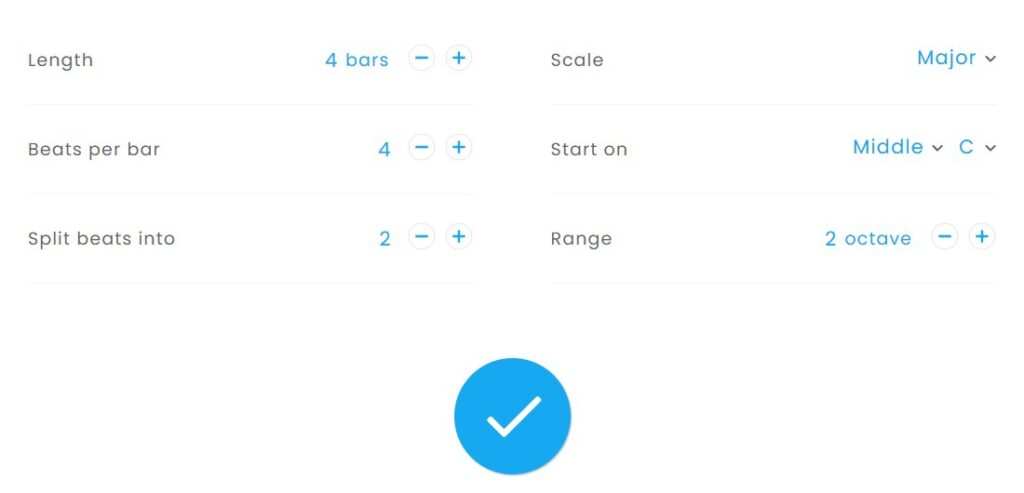
| 메뉴 | 바뀌는 것 | 범위 |
|---|---|---|
| Length | 전체 마디 수 | 1~16마디 |
| Beats per bar | 마디 하나에 들어가는 박 | 2~7박 |
| Split beats into | 박 하나를 쪼개는 칸 수 | 1~4칸 |
| Scale | 쓸 수 있는 음의 종류 | Major, Pentatonic, Chromatic |
| Start on | 맨 아래 음과 그 높이 | 12개 음, Low, Middle, High |
| Range | 위아래로 쓸 수 있는 폭 | 1~3옥타브 |
아이와 처음 해 본다면 Scale을 Pentatonic으로 바꿔 보세요. 반음이 없는 5음 음계라서 아무 칸이나 눌러도 소리가 부딪히는 일이 적습니다. 반대로 Chromatic은 반음까지 전부 나와서 칸이 촘촘해져요.
4. 키보드나 마이크로 입력하기
마우스로 하나씩 누르기 번거롭다면 키보드도 됩니다. 송메이커 안내에 따르면 방향키로 움직이고 Enter로 음을 넣고 Backspace로 지우며, 스페이스바가 재생이에요. MIDI 건반을 연결해서 칠 수도 있고, Mic 버튼을 누르고 음을 소리 내서 부르면 그 음이 들어가는 기능도 있습니다. 마이크를 쓰는 기능은 처음에 브라우저가 마이크 사용을 허락할지 물어봐요.
5. 저장하고 링크로 공유하기
음을 넣으면 오른쪽 아래 Save 버튼이 진하게 바뀝니다. 아무것도 없을 때는 흐리게 꺼져 있어요. 송메이커 안내 문구에는 “곡을 만든 다음 링크로 공유하라”고 되어 있고, Save를 누르면 내 곡의 링크가 만들어집니다. 사용 설명을 올린 여러 학교, 교육 사이트에 따르면 저장 창에서 링크 복사뿐 아니라 웹페이지에 넣는 embed 코드와 WAV, MIDI 파일 내려받기도 고를 수 있어요.
크롬 뮤직랩은 계정이 없어서 “내가 만든 곡 목록” 같은 게 따로 없습니다. 링크를 잃어버리면 다시 찾기 어려우니, 저장하자마자 메모장이나 카톡 나에게 보내기로 링크를 챙겨 두세요. 링크를 받은 사람은 누구나 그 곡을 들을 수 있다는 점도 기억해 두면 좋아요.
휴대폰에서 할 때
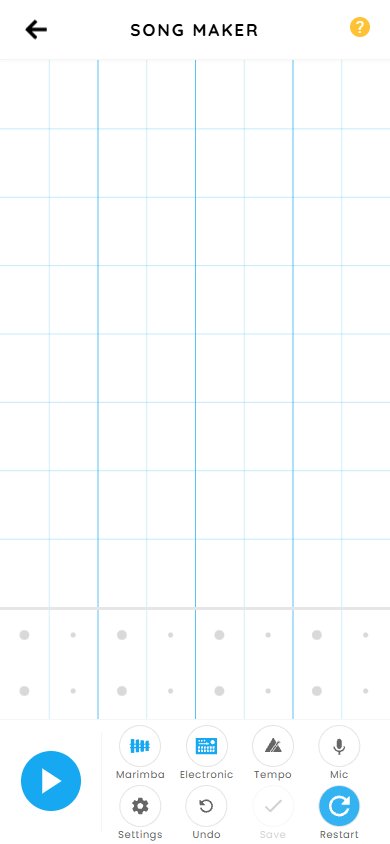
크롬 뮤직랩 송메이커를 휴대폰으로 열면 버튼이 아래쪽에 두 줄로 정리되고, 한 화면에 한 마디 정도만 보입니다. 짧은 곡을 만들기에는 충분하지만 16마디짜리 긴 곡을 짜려면 태블릿이나 컴퓨터가 훨씬 편해요.
송메이커 말고도 해 볼 만한 크롬 뮤직랩 실험
송메이커가 작곡 도구라면, 나머지 실험들은 소리를 가지고 노는 장난감에 가깝습니다. 아이와 함께 해 보기 좋은 것부터 골랐어요.
칸딘스키, 그림을 그리면 소리가 나요
추상화가 바실리 칸딘스키에게서 이름을 따온 실험입니다. 그림 그리는 일을 음악 만드는 일에 빗댔던 화가라고 해요. 선, 동그라미, 세모, 낙서 무엇이든 그리면 소리로 바뀝니다.
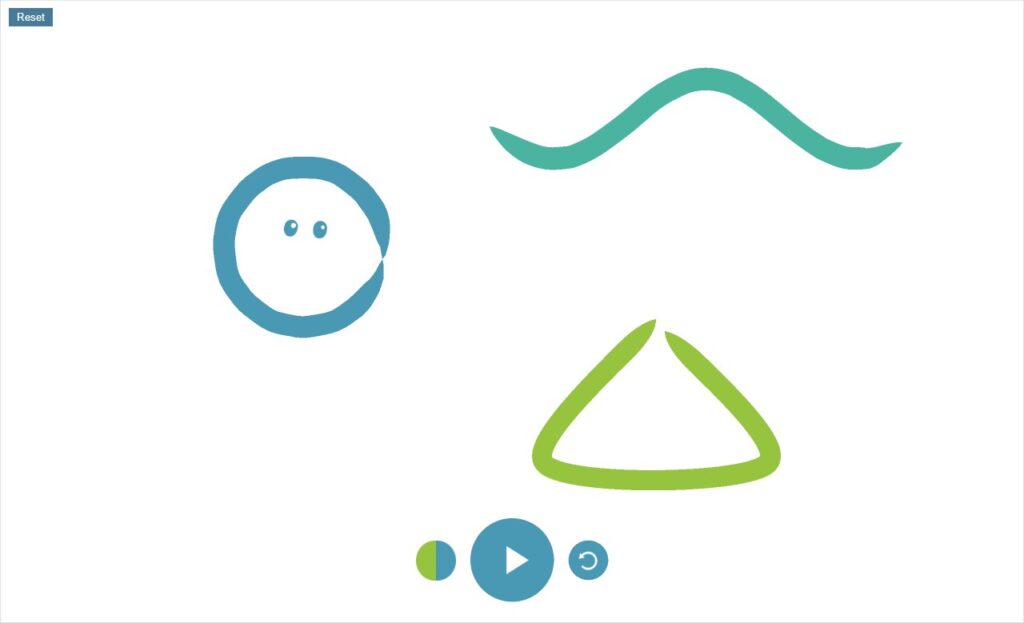
동그라미를 그려 보니 안에 눈 두 개가 생기면서 얼굴이 됐고, 재생 버튼을 누르자 그려 둔 모양들이 꿈틀꿈틀 움직였어요. 잘 그릴 필요가 전혀 없어서 그림 실력과 상관없이 누구나 할 수 있습니다. 다시 그리고 싶으면 왼쪽 위 Reset을 누르면 돼요.
리듬, 원숭이가 드럼을 쳐요
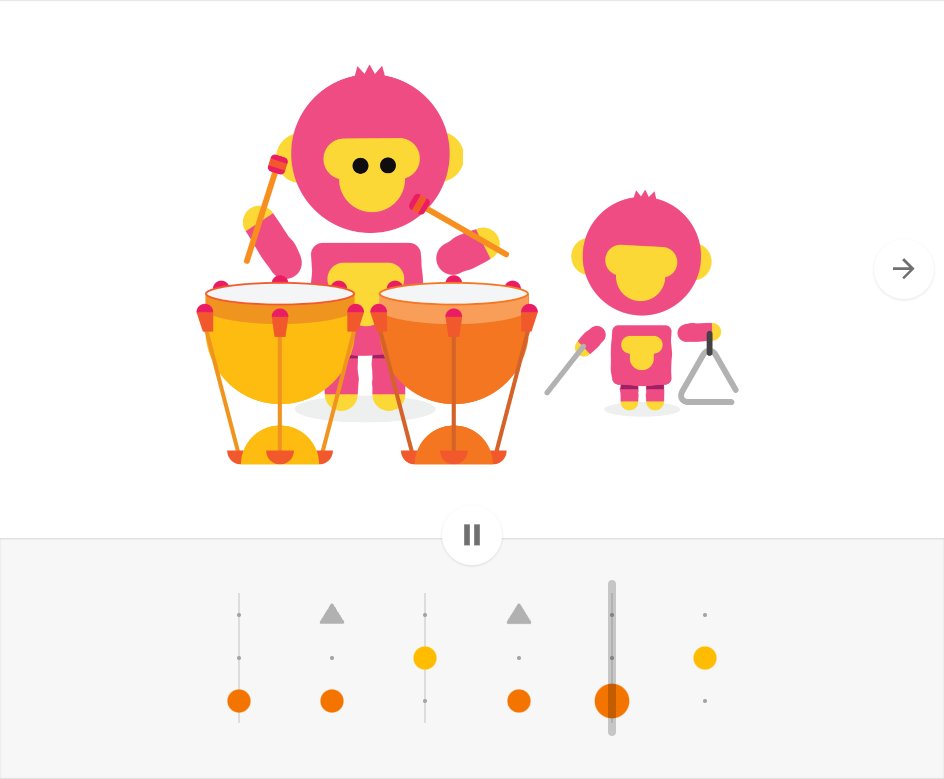
아래 칸에 점을 찍으면 원숭이들이 그 박자대로 북과 트라이앵글을 칩니다. 오른쪽 화살표로 넘기면 캐릭터와 악기가 바뀌고 한 마디의 박 수도 달라져요. 공식 설명대로 리듬이 꼭 네 박에만 반복되는 게 아니라는 걸 자연스럽게 보여 줍니다.
셰어드 피아노, 친구와 함께 치기
크롬 뮤직랩의 셰어드 피아노(Shared Piano)는 여러 사람이 인터넷으로 한 피아노를 같이 치는 실험이에요. 들어가면 방이 바로 만들어지고, 링크를 보내면 상대가 들어옵니다. 도움말 기준으로 한 방에 최대 10명까지 함께 칠 수 있고, 로그인이나 설치는 필요 없어요. 피아노 말고 드럼 세트, 드럼 머신, 마림바, 현악기 소리도 고를 수 있습니다.
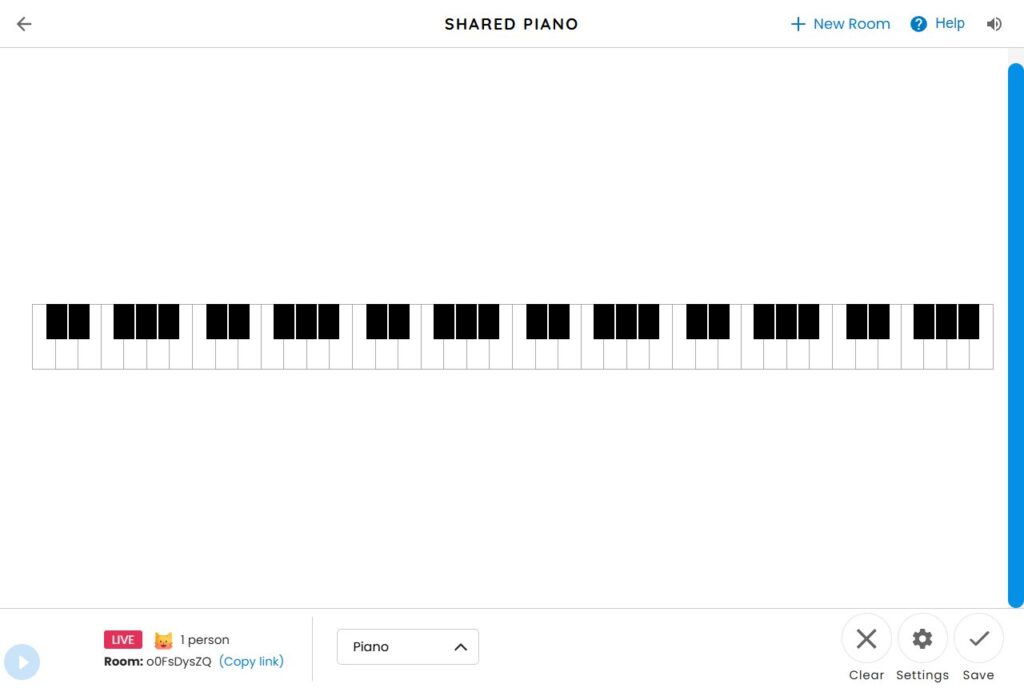
인터넷으로 주고받는 방식이라 약간의 시간 차는 생길 수밖에 없다고 도움말에 적혀 있어요. 블루투스 이어폰도 지연을 늘린다고 하니, 같이 칠 때는 유선 이어폰이나 스피커가 낫습니다. 연주를 Save로 저장하면 링크가 생기는데, 계정이 없는 구조라 한번 만든 링크는 지워 달라고 요청할 수 없다고 안내돼 있어요. 아이가 저장 버튼을 누르기 전에 한 번 알려 주세요.
아르페지오, 보이스 스피너
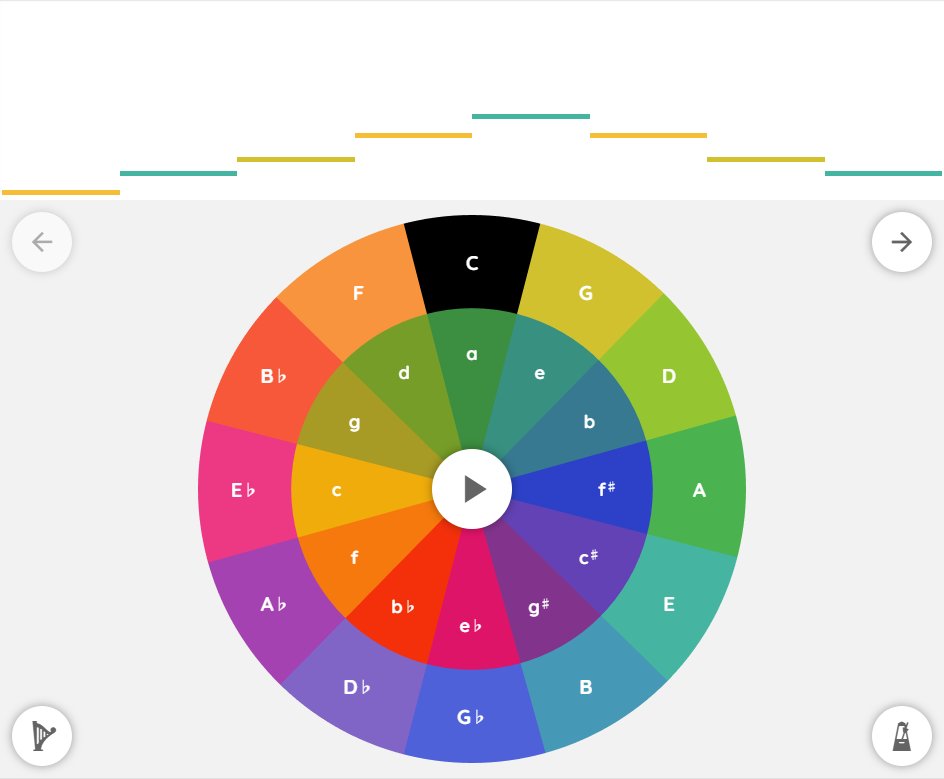
아르페지오(Arpeggios)는 화음을 한 음씩 차례로 연주해 주는 실험입니다. 색깔 바퀴의 칸을 누르면 그 화음이 한 음씩 흘러나오고, 공식 설명대로 여러 가지 연주 패턴으로 바꿔 들어 볼 수 있어요.
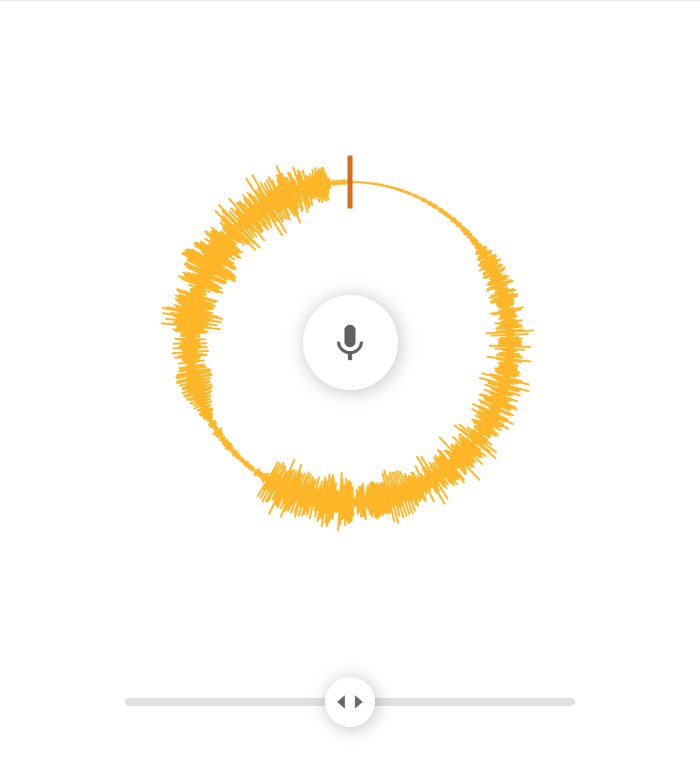
보이스 스피너(Voice Spinner)는 내 목소리를 녹음해서 레코드판처럼 돌려 보는 실험이에요. 빨리 돌리면 목소리가 높아지고 천천히 돌리면 낮아지며, 거꾸로 돌릴 수도 있어요. 녹음은 목소리뿐 아니라 주변 소리도 됩니다.
나머지 실험들
- 스펙트로그램(Spectrogram)은 소리를 그림으로 보여 줍니다. 플루트, 하프, 새소리 같은 예시 소리를 누르거나, 마이크나 오디오 파일로 내 소리가 어떤 모양인지 볼 수 있어요.
- 코드(Chords)는 건반 하나를 누르면 그 음에서 시작하는 세 음짜리 화음을 들려줍니다.
- 피아노 롤(Piano Roll)은 자동 연주 피아노의 종이 두루마리처럼 음이 흘러가는 걸 보여 주고, 앞뒤로 돌려 볼 수 있어요.
- 멜로디 메이커(Melody Maker)는 칸을 눌러 짧은 멜로디를 만드는 도구로, 송메이커보다 칸과 버튼이 훨씬 적어요.
- 사운드 웨이브(Sound Waves), 하모닉스(Harmonics), 스트링(Strings), 오실레이터(Oscillators)는 소리가 공기를 타고 퍼지는 모습이나 줄 길이와 음 높이의 관계 같은 과학 원리를 보여 줘요.
아이와 함께 쓴다면
크롬 뮤직랩은 광고도 로그인도 없어서 아이에게 맡겨 두기 편한 편입니다. 다만 마이크를 쓰는 실험은 처음에 허락 창이 뜨니 옆에서 한 번 봐 주세요. 공식 설명은 크롬 같은 웹 브라우저라면 된다고 하지만, 이름대로 크롬에서 여는 게 가장 무난합니다.
송메이커로 만든 곡을 링크로 보내 주면 할머니 할아버지도 휴대폰으로 바로 들을 수 있어요. 다만 앞에서 말한 것처럼 링크만 있으면 누구나 들을 수 있으니, 단체방이나 SNS에 올릴 때는 한 번 더 생각해 보세요.
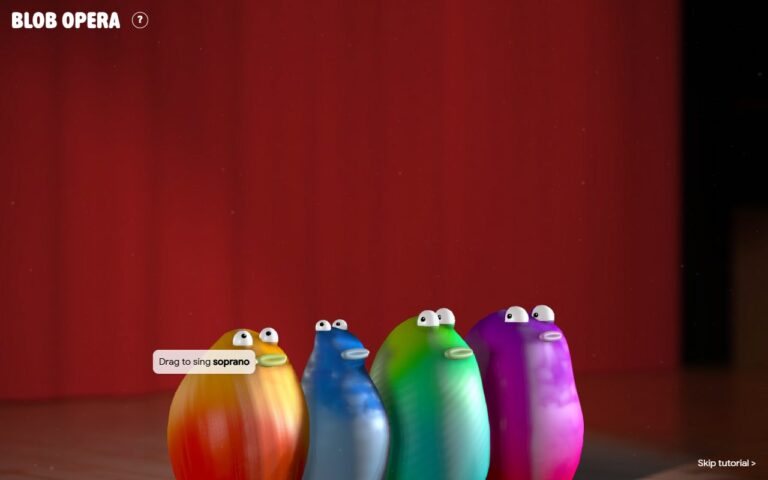
구글이 만든 재미있는 음악 사이트가 더 궁금하다면 젤리 네 마리가 오페라를 부르는 구글 블롭 오페라 하는 법도 함께 보세요. 그림을 그리면 AI가 맞히는 구글 퀵드로우(Quick, Draw!)도 아이들이 좋아합니다.
※ 2026년 9월 30일 크롬 뮤직랩 공식 사이트에서 직접 확인한 화면과 각 실험의 공식 안내를 바탕으로 정리했습니다. 저장 창의 WAV, MIDI 내려받기는 교육 사이트들의 사용 안내를 참고했습니다.