
사진 속 글자를 다시 타이핑하기 귀찮을 때 이미지 텍스트 추출 무료 사이트를 찾게 되죠. 검색하면 무료 OCR 사이트가 줄줄이 나오는데, 한글 사진을 넣어도 정말 정확하게 읽어 줄까요?
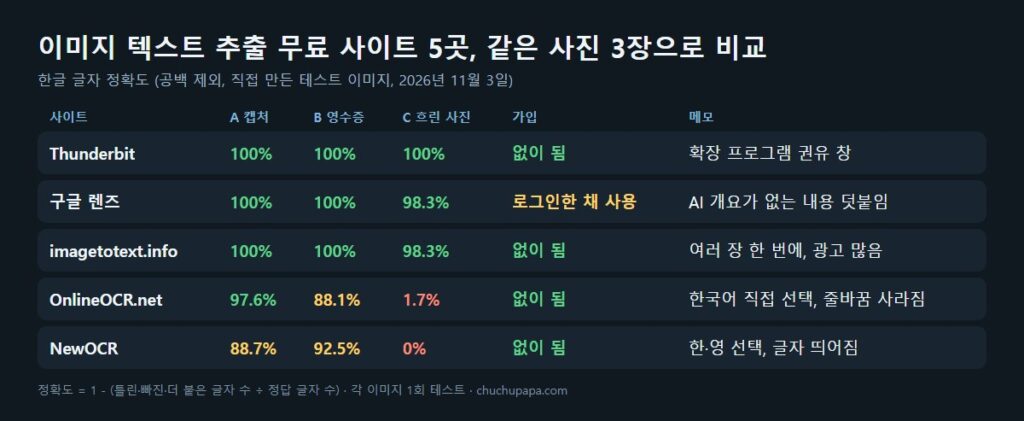
그래서 직접 만든 테스트 이미지 3장(깔끔한 캡처 같은 이미지, 기운 영수증, 흐리고 작은 택배 쪽지)을 무료 사이트 5곳에 똑같이 올려 봤어요. 결론부터 말하면 세 장 모두 한 글자도 틀리지 않은 곳은 Thunderbit 한 곳이었고, 구글 렌즈와 imagetotext.info는 흐린 사진에서 가운뎃점 하나만 놓쳤어요. 세 곳의 차이는 기호 한 글자 정도로 작았어요. 반대로 OnlineOCR.net과 NewOCR은 흐린 사진을 거의 읽지 못했어요.
이미지 텍스트 추출 무료 사이트, 이렇게 비교했어요
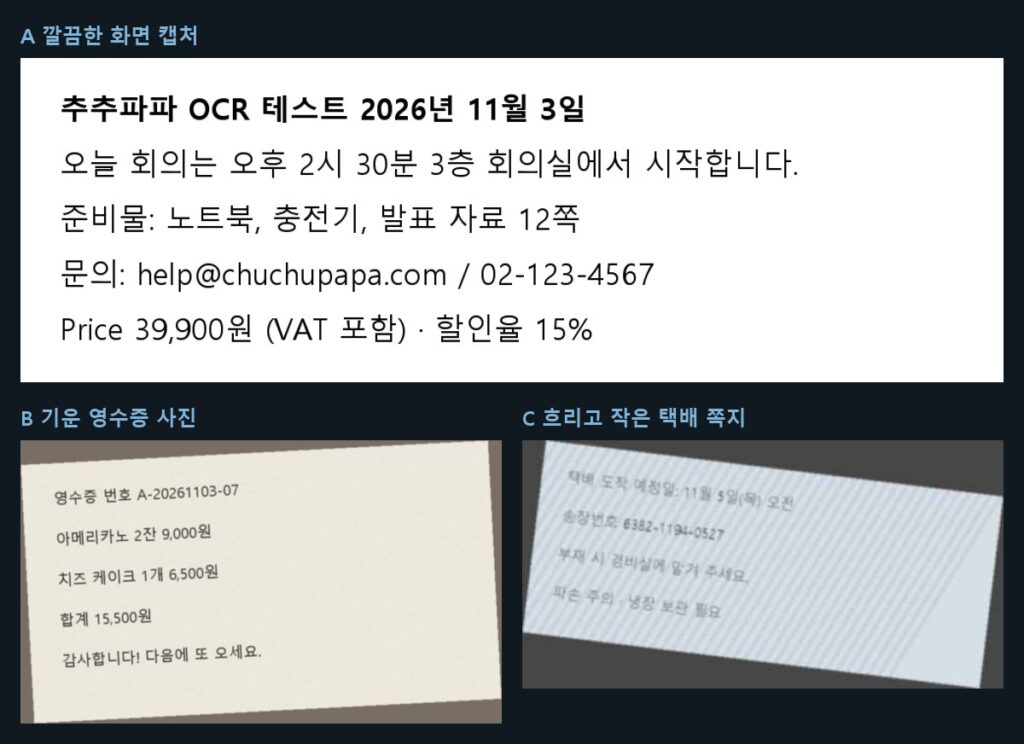
공정하게 비교하려고 테스트 이미지는 제가 직접 만들었어요. 정답 문장을 알고 있어야 몇 글자가 틀렸는지 셀 수 있기 때문이에요. A는 화면 캡처처럼 깔끔한 흰 바탕 이미지, B는 종이 질감에 3도 기운 영수증, C는 작은 회색 글씨에 빗금 무늬 배경, 7도 기울기, 흐림, 저화질까지 넣은 택배 쪽지예요. 이메일, 전화번호, 송장번호는 모두 지어낸 값이에요.
정확도는 결과 글자를 정답과 한 글자씩 맞춰 보는 방식으로 쟀어요. 틀린 글자, 빠진 글자, 쓸데없이 더 붙은 글자를 모두 세어 정답 글자 수로 나누고, 그 값을 100%에서 뺐어요. 모양만 다른 전각 문장부호(:,)는 같은 글자로 봤어요. 띄어쓰기와 줄바꿈은 사이트마다 처리 방식이 달라서 점수에서 뺐고, 대신 눈에 띄는 차이는 아래에 따로 적었어요. 모든 사이트에서 가입이나 로그인 없이 진행했고, 구글 렌즈만 평소처럼 구글 계정에 로그인된 크롬에서 썼어요. 사이트마다 언어를 정하는 방식도 달라서, 한국어를 직접 골라야 하는 곳은 그렇게 맞췄어요.
| 사이트 | A 캡처 | B 영수증 | C 흐린 사진 |
|---|---|---|---|
| Thunderbit | 100% | 100% | 100% |
| 구글 렌즈 | 100% | 100% | 98.3% |
| imagetotext.info | 100% | 100% | 98.3% |
| OnlineOCR.net | 97.6% | 88.1% | 1.7% |
| NewOCR (한국어+영어) | 88.7% | 92.5% | 0% |
이미지마다 한 번씩 돌린 결과라서, 다른 사진에서는 순위가 달라질 수 있어요. 그래도 흐린 사진에서 차이가 이렇게 크게 벌어진 건 눈여겨볼 만했어요.
Thunderbit: 세 장 모두 한 글자도 틀리지 않았어요
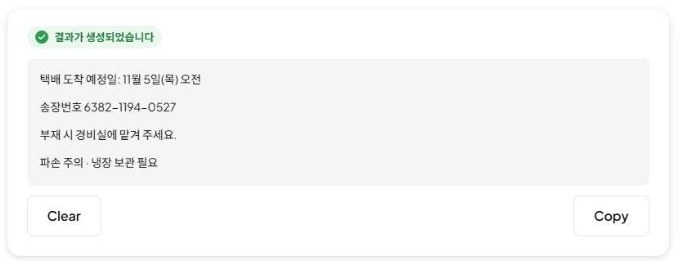
Thunderbit 이미지 텍스트 변환기는 페이지 제목부터 “로그인 없음”이라고 적혀 있고, 실제로 가입 없이 바로 쓸 수 있었어요. 이미지를 올리고 “텍스트 추출”을 누르면 15초 안쪽으로 결과가 나왔어요. A, B, C 세 장 모두 정답과 똑같았고, 특히 C 사진의 “파손 주의 · 냉장 보관 필요”에서 다른 곳이 놓친 가운뎃점(·)까지 읽어 낸 곳은 Thunderbit뿐이었어요.
아쉬운 점도 있어요. 결과가 나오면 크롬 확장 프로그램을 설치하라는 안내 창이 뜨는데, 닫기 버튼을 누르면 결과를 볼 수 있어요. Thunderbit의 주력 제품은 웹 데이터 수집용 크롬 확장 프로그램이고, 이 변환기는 무료로 열어 둔 부가 도구에 가까워요. 구체적인 무료 사용 한도는 페이지에서 찾지 못했어요. B와 C 결과는 줄 사이에 빈 줄이 들어가서, 붙여 넣은 뒤 빈 줄을 지워야 했어요.
구글 렌즈: 글자는 정확하지만 AI 개요는 따로 확인
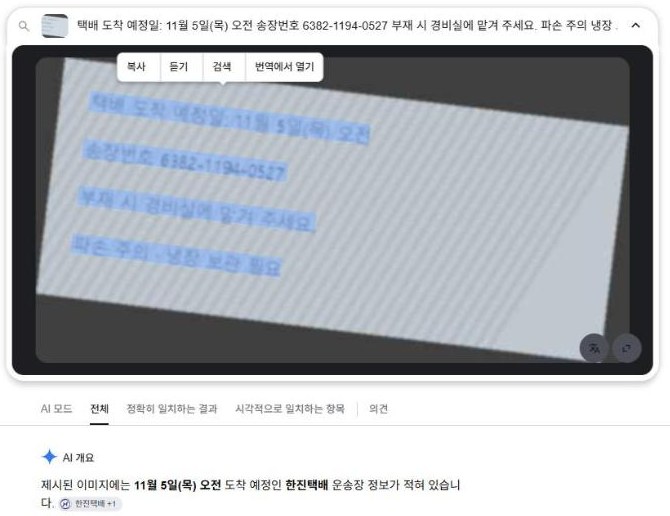
따로 사이트를 찾지 않아도 되는 방법이 구글 렌즈예요. 구글 첫 화면 검색창 오른쪽의 “이미지로 검색” 버튼을 누르고 사진을 올린 뒤 “텍스트 선택”을 누르면 글자 전체가 선택되고, “복사”로 가져올 수 있어요. A와 B는 정답과 같았고, C는 가운뎃점 하나만 빠져 98.3%였어요.
주의할 점은 결과 아래에 같이 뜬 AI 개요예요. C 사진을 올렸더니 AI 개요가 “한진택배 운송장 정보가 적혀 있다”고 요약했는데, 사진 어디에도 택배사 이름은 없어요. 글자 추출 결과는 사진 그대로였지만, AI 요약은 없는 내용을 지어낼 수 있으니 글자는 “텍스트 선택”으로 가져오고 요약은 참고만 하는 게 좋아요.
imagetotext.info: 여러 장을 한 번에 올릴 수 있어요
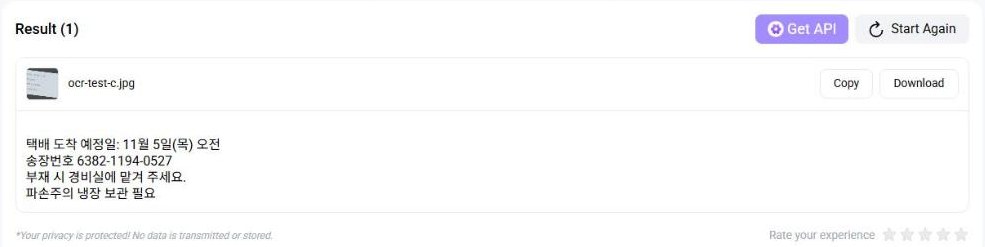
imagetotext.info는 구글에서 “이미지 텍스트 추출 무료”를 검색했을 때 첫 번째로 나온 곳이에요(11월 3일, 제 검색 기준). 가입 없이 A와 B 두 장을 한꺼번에 올려 변환 버튼을 눌렀더니 두 장의 결과가 따로따로 나왔어요. 두 장 모두 정답과 같았고, C는 가운뎃점이 빠지고 “파손주의”로 붙어 98.3%였어요. A에서는 마지막 두 줄이 한 줄로 합쳐졌어요.
요금 페이지 표를 보면 무료는 크레딧 200개에 한 번에 5장, 파일당 7MB까지예요. 크레딧이 언제 다시 채워지는지는 페이지에서 확인하지 못했어요. 화면 곳곳에 광고가 많아서 버튼을 잘못 누르지 않게 조심해야 했어요. 페이지에는 데이터가 전송되거나 저장되지 않는다는 문구가 있지만, 이게 실제로 지켜지는지는 제가 확인할 방법이 없었어요.
OnlineOCR.net: 깔끔한 캡처는 괜찮지만 흐린 사진은 실패
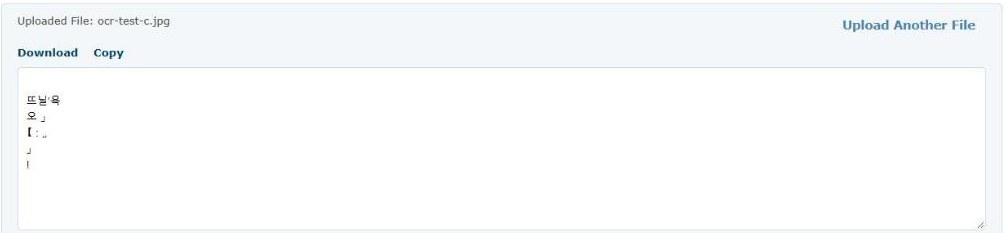
OnlineOCR.net은 언어 기본값이 영어라서, 파일을 올린 뒤 목록에서 KOREAN을 직접 골라야 해요. 공식 안내로는 가입 없이 한 시간에 5개 파일까지 무료이고, 파일은 15MB까지 올릴 수 있으며, 비회원이 올린 문서는 변환 뒤 자동으로 지워진다고 해요.
A 캡처는 97.6%로 괜찮았지만 “OCR”의 O를 한글 “ㅇ”으로 읽었고 줄바꿈이 모두 사라져 한 문단이 됐어요. B 영수증은 “6,500원”이 “6,50ㅇ원”, “다음에”가 “다옴에”가 되는 식으로 틀려 88.1%였어요. C 흐린 사진은 엉뚱한 글자와 기호 몇 개만 나와서 1.7%에 그쳤어요.
NewOCR: 언어 설정에 따라 결과가 달라져요
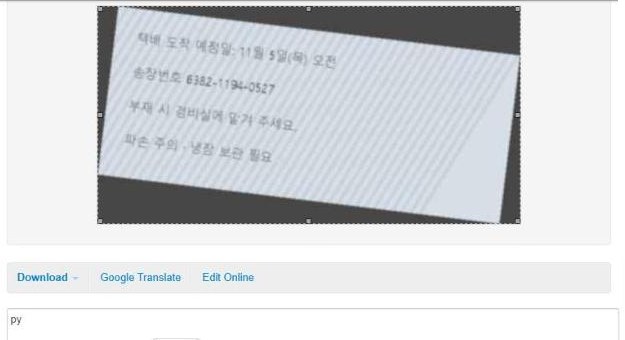
NewOCR은 공식 안내에 가입이 필요 없고 업로드 수 제한이 없으며, 사용 뒤 파일을 서버에서 지운다고 적혀 있어요. 오픈소스 OCR 엔진인 Tesseract를 쓰고 122개 언어를 지원한다고 해요. 파일을 올리고 “Preview”를 누른 뒤 언어를 고르고 “OCR”을 누르는 방식이에요.
제 브라우저에서는 Korean이 미리 골라져 있었는데, 이 상태로 A를 돌리니 영어 부분이 깨져서 74.2%였어요. English를 함께 고르자 88.7%로 올랐지만 “추 추 파 파”처럼 글자 사이가 띄어지는 문제가 생겼어요. 그래서 B와 C는 한국어와 영어를 함께 고른 상태로 테스트했어요. B는 92.5%였고, C는 “py” 두 글자만 나왔어요.
이미지 텍스트 추출 무료 사이트를 쓸 때 주의할 점 4가지
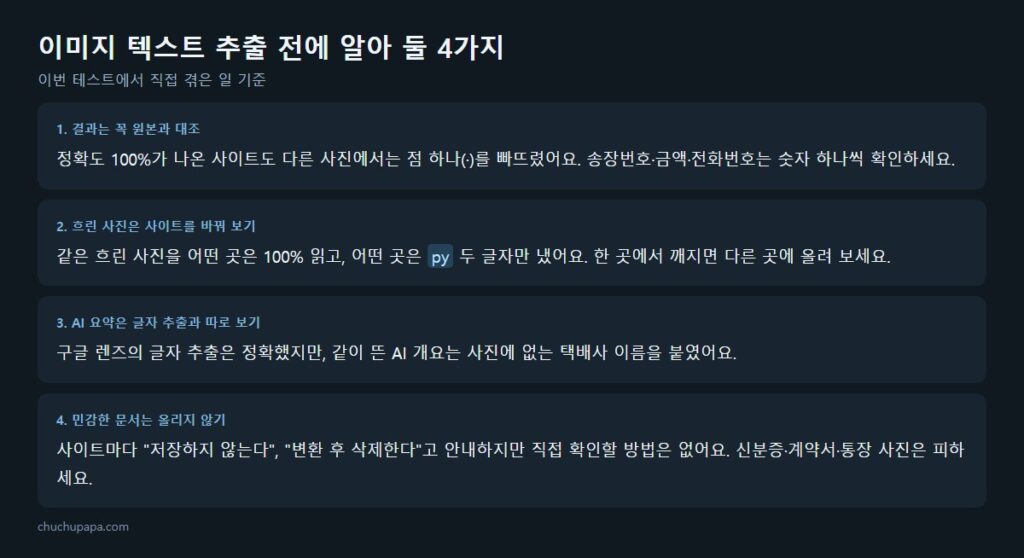
- 숫자는 꼭 원본과 대조하세요. OnlineOCR.net은 6,500원을 “6,50ㅇ원”으로, NewOCR은 “6.500 원”으로 읽었어요. 송장번호, 금액, 전화번호는 한 자리씩 확인하는 게 안전해요.
- 한 곳에서 깨지면 다른 곳에 올려 보세요. 같은 C 사진을 Thunderbit은 100% 읽었고 NewOCR은 두 글자만 냈어요.
- AI 요약은 글자 추출과 따로 보세요. 구글 렌즈 AI 개요처럼 사진에 없는 내용을 덧붙일 수 있어요.
- 민감한 문서는 올리지 마세요. 사이트마다 저장하지 않는다거나 변환 뒤 지운다고 안내하지만, 이용자가 직접 확인할 방법은 없어요. 신분증, 계약서, 통장 사진은 피하는 게 좋아요.
글자 대신 말소리를 글로 바꾸고 싶다면 음성 텍스트 변환 무료 사이트 비교도 참고해 보세요.
정리: 이미지 텍스트 추출 무료 사이트, 상황별로 이렇게 고르세요
이번 테스트에서 Thunderbit, 구글 렌즈, imagetotext.info 세 곳은 모두 거의 정확했고, 흐린 사진의 가운뎃점까지 맞힌 곳은 Thunderbit뿐이었어요. 이미 크롬에서 구글을 쓰고 있다면 구글 렌즈가 따로 사이트를 찾아 들어갈 필요가 없어 편해요. 이번에 여러 장을 한 번에 올려 본 곳은 imagetotext.info였는데, 무료로 한 번에 5장까지 돼요.
OnlineOCR.net은 깔끔한 이미지에서는 쓸 만했지만, NewOCR은 깔끔한 이미지에서도 “충전기”를 “중전기”로 읽는 등 여러 글자가 틀렸어요. 두 곳 모두 흐리고 작은 글씨 사진에서는 결과를 믿기 어려웠어요. 어떤 이미지 텍스트 추출 무료 사이트를 쓰든 결과를 원본과 한 번 더 대조하는 습관을 들이면 실수를 줄일 수 있어요. 무료 웹 도구를 직접 비교한 다른 글로는 QR코드 만들기 무료 사이트 비교도 있어요.