
발표 자료 귀퉁이에 그림 하나 두고 싶은데 손이 말을 안 들을 때가 있죠. 오토드로우(AutoDraw)는 바로 그런 순간을 위한 구글의 무료 그림판입니다. 비뚤비뚤하게 대충 그려도, 무엇을 그리려는지 AI가 알아채고 디자이너가 그린 깔끔한 그림을 대신 골라 줘요.
회원가입도 프로그램 설치도 필요 없고, 인터넷 창만 열면 끝이에요. 실제로 해를 대충 그려 보고, 집을 그려 보고, 색칠과 글자까지 넣어 보면서 오토드로우 사용법을 순서대로 정리했습니다.
오토드로우는 어떤 사이트인가요
구글 크리에이티브 랩이 만든 AI 실험 중 하나로, 2017년 4월 11일 구글 공식 블로그에 처음 소개됐습니다. 소개 글에 따르면 머신러닝과 실력 있는 작가들의 그림을 짝지어 놓은 도구이고, 휴대폰, 컴퓨터, 태블릿에서 무료로 쓸 수 있어요.
그림을 알아보는 기술은 구글의 그림 퀴즈 게임 퀵드로우(Quick, Draw!)에 쓰인 것과 같다고 합니다. 퀵드로우가 내 그림을 보고 “이건 고양이!” 하고 맞히는 게임이라면, 오토드로우는 같은 능력을 살려 내 그림을 완성된 그림으로 바꿔 주는 쪽이에요. 화면 안내는 영어지만 버튼이 대부분 그림으로 돼 있어서 어렵지 않습니다.
오토드로우 사용법, 세 단계면 끝
1. 생각나는 대로 대충 그리기
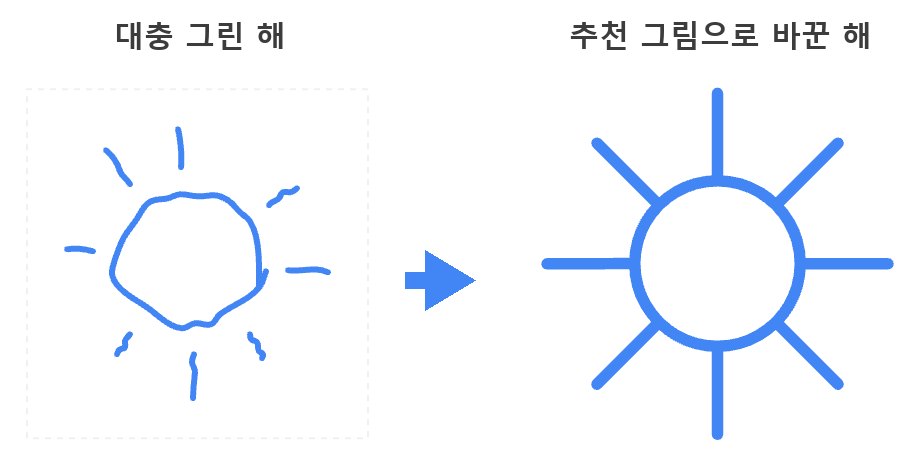
오토드로우에 들어가 Start Drawing을 누르면 하얀 그림판이 나옵니다. 왼쪽 도구 가운데 반짝이가 붙은 연필 모양이 오토드로우 도구인데, 처음부터 선택돼 있어서 그냥 마우스나 손가락으로 그리면 돼요. 동그라미 하나에 짧은 선 여덟 개를 삐뚤게 둘러 해를 그려 봤습니다.
2. 위쪽 “Do you mean” 줄에서 고르기
선을 긋고 잠깐 기다리면 화면 위쪽에 “Do you mean:”이라는 글자와 함께 작은 그림들이 줄지어 나타납니다. “혹시 이걸 그리려던 거예요?” 하고 묻는 추천 목록이에요. 해를 그렸더니 맨 앞쪽에 해 모양이 여러 개 떴고, 그중 하나를 누르자 삐뚤던 선이 바로 깔끔한 해 그림으로 바뀌었습니다.
3. 마음에 드는 게 없으면 더 그리기
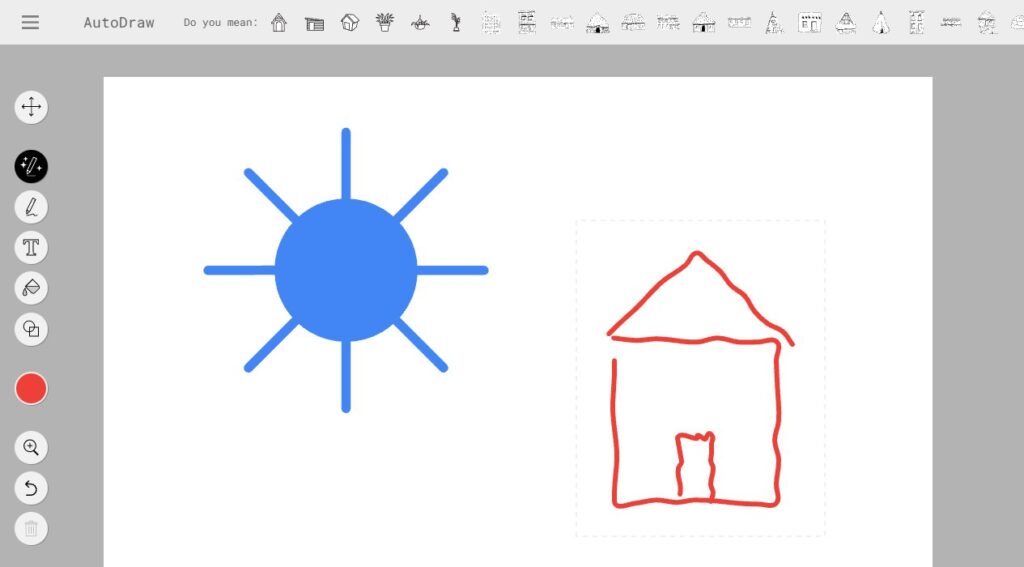
추천은 선을 더할 때마다 다시 바뀝니다. 집을 그릴 때도 지붕 세모와 네모 몸통, 문까지 그리고 나니 추천 줄이 온통 집 그림으로 채워졌어요. 원하는 그림이 안 보이면 특징이 되는 부분을 한두 획 더 그려 보세요. 추천 줄에는 생각보다 많은 그림이 들어 있으니 끝까지 훑어보는 것도 방법이에요.
왼쪽 도구 한눈에 보기
그림판 왼쪽에 있는 도구는 열 가지입니다. 괄호 안은 메뉴의 Shortcuts에서 확인한 키보드 단축키예요.
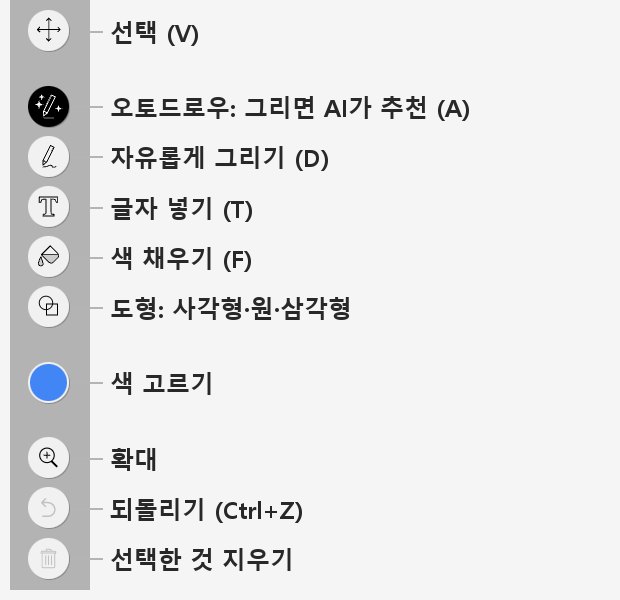
AI 추천 없이 내가 그린 선을 그대로 두고 싶다면 오토드로우 도구 대신 그냥 연필 도구로 그리면 됩니다. 도형 도구는 사각형, 원, 삼각형을 반듯하게 그릴 때 쓰고, 단축키로는 M, L, P를 누르면 바로 바뀌어요.
| 하고 싶은 일 | 단축키 |
|---|---|
| 되돌리기 | Ctrl+Z |
| 다시 하기 | Shift+Ctrl+Z |
| 복사, 붙여넣기 | Ctrl+C, Ctrl+V |
| 선택한 그림 옮기기 | 방향키 |
| 뒤로 보내기, 앞으로 가져오기 | [ , ] |
| 복제하기 | Alt를 누른 채 끌기 |
색칠하고 글자 넣기
왼쪽의 동그란 색 버튼을 누르면 색 줄이 펼쳐집니다. 기본으로 여덟 가지가 보이고, 양쪽 화살표로 넘기면 갈색, 살구색, 하늘색 같은 색이 더 나와요. 색을 고른 뒤 페인트통 모양의 채우기 도구를 고르고 칠할 칸을 누르면 그 안이 채워집니다. 해 가운데를 노란색으로 채워 봤어요.
글자 도구(T)를 고른 뒤 그림판의 원하는 자리를 누르면 그 자리에 글자가 들어가요. 한글 역시 문제없이 들어가서 “우리 동네 그림”이라고 적어 봤어요.
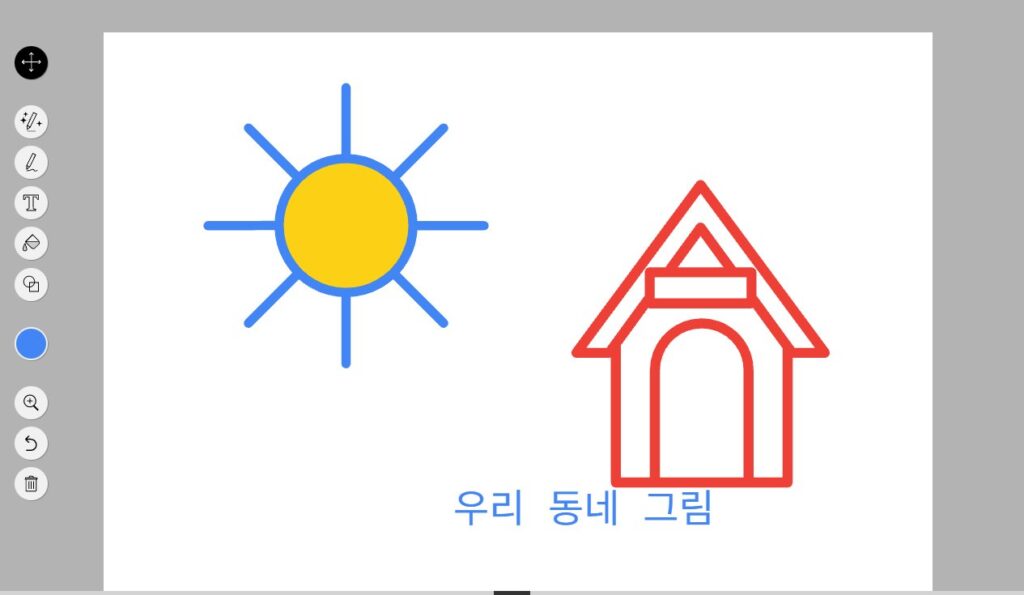
한 가지 알아 둘 점은, 색을 바꾸지 않고 채우기를 누르면 지금 골라 둔 색으로 칠해진다는 거예요. 처음에 색을 고르지 않은 채 채우기를 눌렀더니 해 가운데가 기본색인 파란색으로 칠해졌습니다. 그럴 땐 되돌리기(Ctrl+Z)로 취소하고 색부터 고르면 됩니다.
다 그린 그림 저장하고 공유하기
왼쪽 위 줄 세 개짜리 메뉴를 열면 Start over(처음부터), Download(내려받기), Share(공유)가 있습니다. 완성한 그림은 Download로 내 기기에 파일로 받아 두면 되고, Share에는 페이스북, 트위터로 보내는 버튼이 있어요. 가입하는 도구가 아니라서 “내 작품” 목록 같은 곳은 보이지 않으니, 마음에 드는 그림은 바로 내려받아 두는 게 안전해요.
이럴 때 쓰기 좋아요
- 발표 자료나 학교 과제에 넣을 간단한 아이콘이 필요할 때
- 생일 카드, 초대장, 가게 안내문처럼 손그림 느낌의 그림이 필요할 때
- 아이와 “뭘 그렸는지 맞혀 봐” 하며 그림 놀이를 할 때
- 그림 실력에 자신이 없어도 머릿속 장면을 빠르게 보여 주고 싶을 때
오토드로우가 마음에 드셨다면 같은 기술로 AI와 그림 맞히기 대결을 하는 구글 퀵드로우도 해 보세요. 그림 대신 소리로 노는 크롬 뮤직랩도 아이들과 하기 좋습니다.
※ 2026년 10월 5일 오토드로우 사이트에서 직접 그려 보며 확인했고, 소개 내용은 구글 공식 블로그와 Experiments with Google 안내를 참고했습니다.