
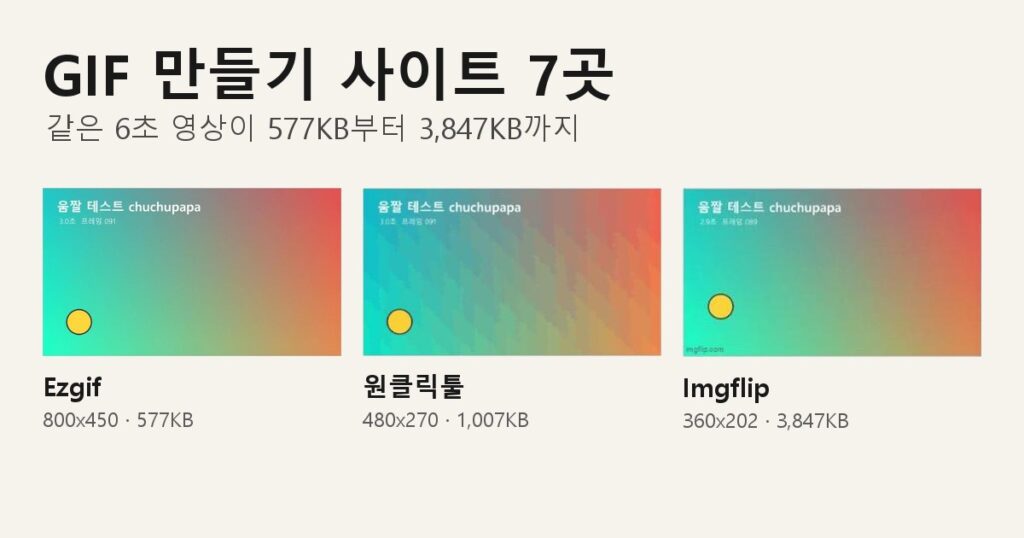
결론부터 적으면, GIF 만들기 사이트 7곳 가운데 가입 없이 된 곳은 5곳이었어요. 영상을 받는 곳이 4곳, 사진만 받는 곳이 1곳인데, 영상 쪽에서는 Ezgif가 가장 작게 만들었어요. 같은 6초짜리 영상인데 Ezgif는 577KB, Imgflip은 3,847KB로 6배 넘게 차이가 났어요. 크기와 프레임을 똑같이 맞춰도 Ezgif가 263KB, 나머지 두 곳은 1,200KB를 넘었고요. 영상으로 만든 네 곳 가운데 워터마크는 Imgflip에만 붙었어요.
사진 여러 장만 받는 웹플리케이션은 사진 5장으로 따로 해 봤어요. Kapwing은 영상을 올리자 로그인 창이 떴고, Canva는 ‘GIF 만들기’ 버튼을 누르자 가입 약관이 나와서 거기서 멈췄어요. 아래는 2026년 11월 20일에 PC 브라우저에서 해 본 기록이에요.
테스트 영상과 방법
테스트 영상은 파이썬 스크립트로 만든 1280×720, 초당 30프레임, 6초짜리 MP4예요. 그라데이션 배경 위로 노란 공이 움직이고, 왼쪽 위에 몇 초째인지와 프레임 번호가 찍혀요. 색이 부드럽게 바뀌는 배경을 넣은 건 GIF는 한 프레임에 쓸 수 있는 색이 256가지뿐이라 색 띠가 생기는지 보기 좋기 때문이에요. 사진 테스트용으로는 숫자 1부터 5까지 적힌 800×600 그림 5장을 따로 만들었어요.
7곳은 구글에서 ‘gif 만들기 사이트’와 ‘움짤 만들기 사이트’를 검색해 위쪽에 나온 사이트 가운데 6곳에, 검색 첫 화면에는 없던 Imgflip을 하나 더한 거예요. 설정은 기본값 그대로 두고, 앞부분 몇 초만 잘라 주는 두 곳은 끝 지점을 6초로 바꿨어요. Imgflip에서는 비공개(Private)도 켰어요. 파일을 올리고 버튼을 누르는 건 손이 아니라 브라우저 자동화로 했어요. 나머지 조건은 글 끝에 적어 뒀어요.
이번 테스트에서 가장 작게 나온 Ezgif
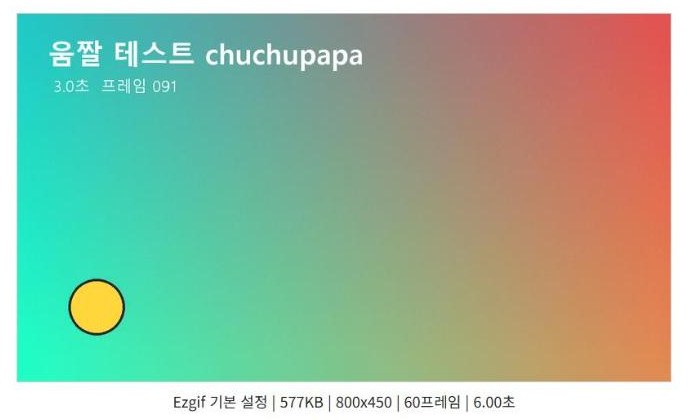
Ezgif는 800×450, 60프레임짜리 움짤을 577KB로 만들었어요. 영상을 넣은 네 곳 가운데 가로 크기는 가장 컸는데 용량은 가장 작았어요. 워터마크도 붙지 않았고요.
화면은 영어예요. 영상을 올리면 구간과 크기, 초당 프레임을 정하는 칸이 나오는데 기본값은 가로 800px에 초당 10프레임. 이 설정으로는 30초까지, 초당 5프레임으로 낮추면 60초까지 만들 수 있다고 안내해요. 올릴 수 있는 영상은 200MB까지고, 올린 파일은 1시간 뒤 지운다고 해요. 결과 아래에는 자르기, 속도, 글자 넣기, 용량 줄이기 버튼이 줄지어 있어요.
FreeConvert는 한국어 화면, 대신 광고가 많아요
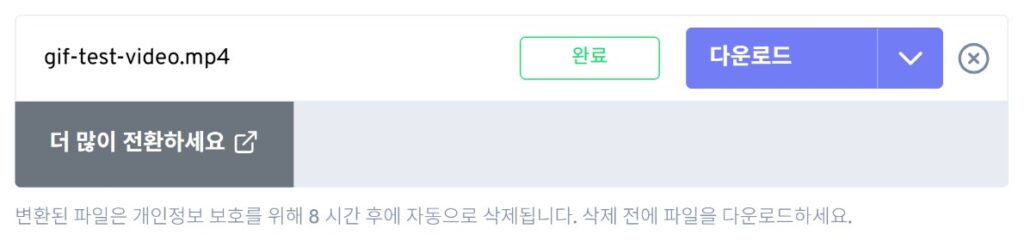
FreeConvert는 메뉴가 한국어인데, 페이지 위아래와 양옆에 큰 광고가 붙어 한 화면에 4개가 함께 보였어요. 파일은 1GB까지 받고, 파일을 올리면 이용 약관에 동의한 것으로 본다는 문구가 있어요.
옵션은 오른쪽에 모여 있는데, 가로 크기 기본값이 400px로 Ezgif의 절반이에요. 그런데도 결과는 1,437KB로 두 배가 넘었어요. 400×225에 90프레임이었고요. 변환 버튼을 누르고 10초 기다린 뒤 보니 이미 끝나 있었어요. 변환된 파일은 8시간 뒤 자동으로 지워진다고 해요.
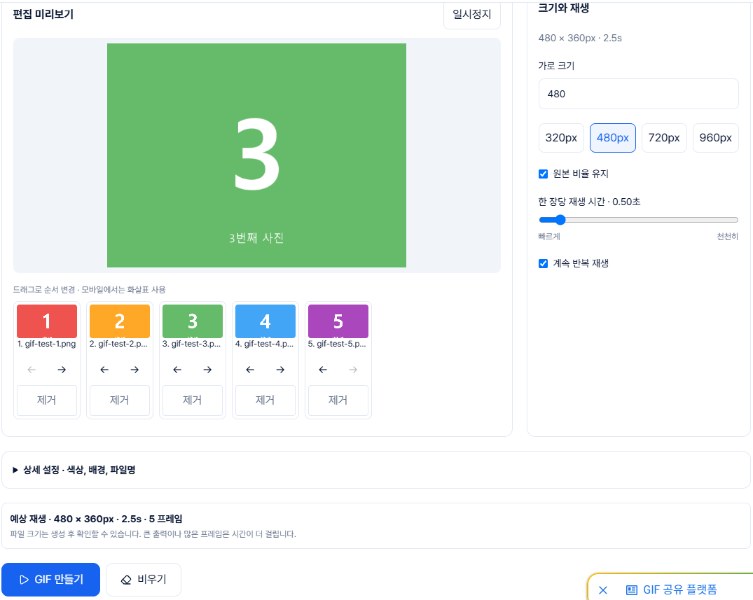
원클릭툴은 브라우저 안에서 처리한다고 안내해요
원클릭툴은 파일을 서버에 보내지 않고 내 브라우저에서 바로 움짤을 만든다고 안내하는 한국어 사이트예요. 확인해 보려고 파일을 넣기 전에 페이지가 보내는 요청의 크기를 기록해 뒀어요. 변환이 끝날 때까지 밖으로 나간 건 광고 서버로 간 4.8KB와 12KB짜리 둘뿐이었어요. 210KB짜리 영상이 통째로 나간 흔적은 없었고요. 다만 제가 지켜본 통로가 전부는 아니에요.
영상을 넣으면 앞 3초만 잡혀서 끝 지점을 6초로 옮겼어요. 영상은 15초까지 쓸 수 있고 기본값은 가로 480px에 초당 8프레임이었어요. 결과는 480×270에 1,007KB. 워터마크는 없었는데 배경 그라데이션에 계단 같은 색 띠가 또렷하게 생겼어요. 상세 설정의 색상 수가 기본 128로 되어 있었는데, 이 값을 올려 보지는 않았어요.
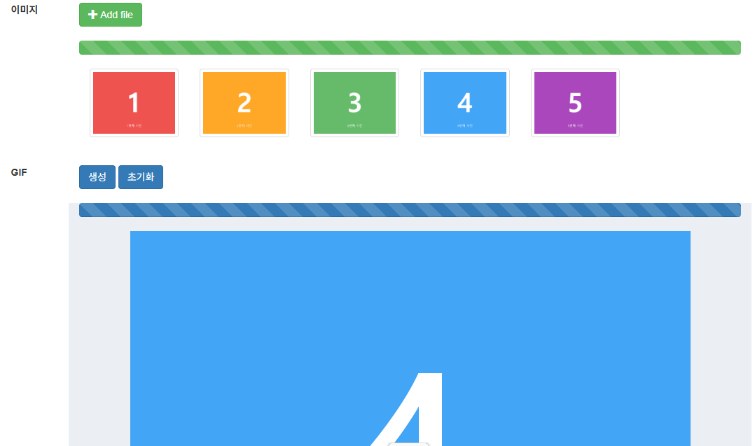
사진은 30장까지 넣을 수 있어요. 숫자 그림 5장을 넣으니 사진 카드가 한 줄로 생겼고, 끌어서 순서를 바꾸거나 휴대폰에서는 화살표로 바꾸라고 적혀 있었어요. 한 장당 0.5초로 480×360, 10KB짜리 움짤이 나왔어요. 파일을 고른 직후 화면 전체를 덮는 광고가 떴는데, ‘닫기’를 누르니 닫혔어요.
3초 무렵 장면을 나란히 놓고 보니
네 곳에서 만든 움짤의 3초 무렵 장면을 잘라 같은 너비로 놓아 봤어요. 결과가 작은 곳은 크게 늘린 셈이라 선명도보다는 배경 색이 어떻게 이어지는지를 보면 돼요. 이 캡처에서는 Ezgif와 FreeConvert, Imgflip에서 색 띠가 눈에 띄지 않았고, 원클릭툴에서는 비스듬한 띠가 보였어요. Imgflip 왼쪽 아래에는 imgflip.com 글자가 찍혀 있어요.
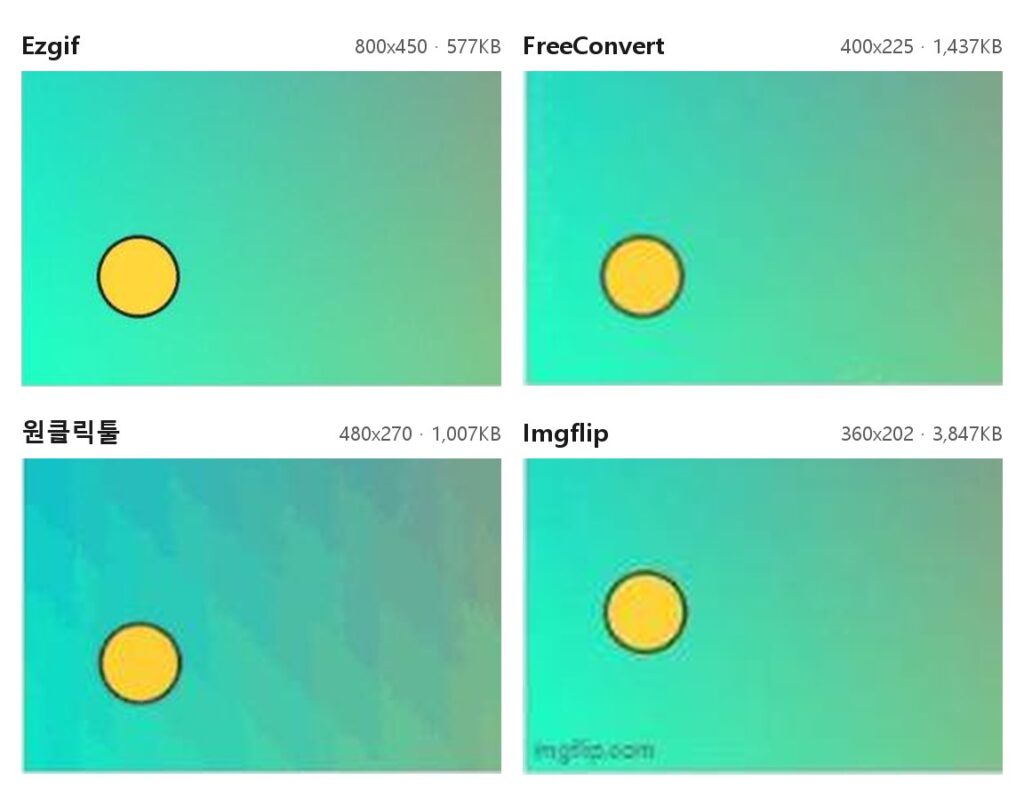
네 곳만 놓고 보면 가로가 클수록 오히려 용량이 작았어요. 800px인 Ezgif가 가장 가볍고 360px인 Imgflip이 가장 무거웠으니까요. 초당 프레임 기본값도 8부터 20까지 제각각이었어요. Imgflip은 프레임이 Ezgif의 두 배지만 화면이 작아서, 담긴 화소로 치면 절반이 안 돼요. 용량은 거꾸로 여섯 배가 넘었고, 프레임이 48개인 원클릭툴도 60개인 Ezgif보다 컸어요.
가로 480px, 초당 10프레임으로 맞춰 다시 만들었더니
기본값은 사이트마다 크기도 프레임도 달라서 공평한 비교가 아니에요. 그래서 설정을 맞출 수 있는 세 곳은 가로 480px, 초당 10프레임으로 고정해 6초 전체를 한 번 더 만들었어요. 세 곳 모두 480×270에 60프레임으로 나왔어요.
| 사이트 | 480px · 초당 10프레임 결과 |
|---|---|
| Ezgif | 263KB |
| 원클릭툴 | 1,262KB |
| FreeConvert | 1,463KB |
조건을 맞춰도 순서는 그대로였고, Ezgif는 나머지 두 곳의 5분의 1 정도였어요. 크기나 프레임 수보다 사이트마다 다른 압축 방식이 용량을 가른 것으로 보여요. 옵션만 봐도 Ezgif는 인코더를 고르게 돼 있고 FreeConvert는 손실 압축 10, 원클릭툴은 색상 수 128이 기본이에요. 어느 설정이 얼마나 영향을 줬는지까지는 재 보지 않았어요. Imgflip은 너비 선택지에 480px가 보이긴 하는데, Pro 비교표에는 무료 최대 크기가 360×360으로 적혀 있고 직접 눌러 보지는 않아서 여기서는 뺐어요.
웹플리케이션은 사진 여러 장을 움짤로
영상은 받지 않고 사진만 이어 붙이는 웹플리케이션 애니메이션 GIF 생성기는 고를 게 세 가지뿐이에요. 장 사이 간격(기본 0.5초), 반복 여부, 배경색이요. 크기가 같은 사진을 넣으라는 안내가 붙어 있어요.
숫자 그림 5장을 넣고 ‘생성’을 누르니 원본 크기인 800×600 그대로 24.5KB짜리 움짤이 나왔어요. 크기를 줄이는 옵션은 화면에 없었어요. 다시 만들어 5프레임을 펼쳐 봤는데, 양옆 광고가 1번과 5번을 절반 가까이 가렸고 보이는 부분에는 워터마크 글자가 없었어요. 결과 아래쪽도 고정 광고에 일부 가려요. GIF를 사진으로 쪼개는 탭도 따로 있어요.
Imgflip은 워터마크가 붙고, Private가 기본으로 꺼져 있어요
로그인 없이 영상이 올라가는 Imgflip은 무료 한도를 막대로 보여 줘요. 무료 한도는 길이 24초, 160프레임, 화소 총량 1,200만으로 표시됐어요. 기본 설정 그대로면 160프레임 한도에 먼저 걸려 계산상 8초쯤에서 막혀요. 기본 구간은 앞 2.5초였고, Imgflip의 Pro 비교표에는 무료 영상 GIF의 최대 크기가 360×360으로 나와 있어요.
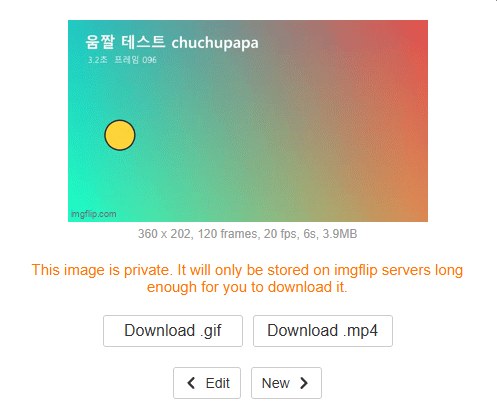
만들기 전에 ‘Private’ 체크부터 보세요. 기본으로 꺼져 있고, 사이트 안내도 온라인에 공유하지 않을 거면 체크하라고 해요. Watermark는 반대로 켜져 있는데, 안내 문서를 보면 Pro 계정에서만 끌 수 있어요.
결과는 360×202, 120프레임, 3,847KB였고 왼쪽 아래에 imgflip.com 글자가 들어갔어요. 결과 창에는 3.9MB로 나오는데, 단위를 세는 방식이 달라서 생긴 차이예요.
Kapwing과 Canva는 가입 단계에서 멈췄어요
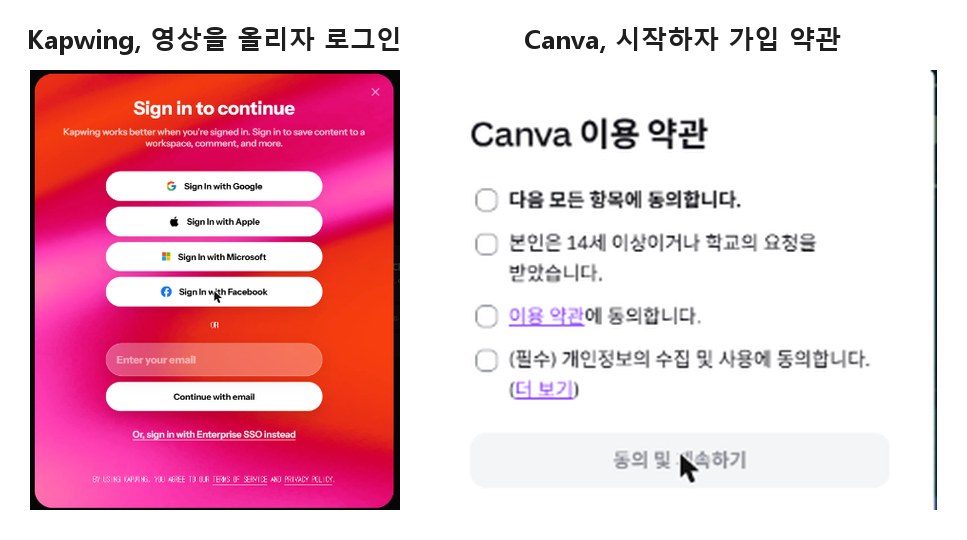
Kapwing은 ‘GIF 만들기’를 누르면 편집기까지는 로그인 없이 열려요. 그런데 영상을 올리자 ‘Sign in to continue’ 창이 떴고, 창을 닫으니 영상이 프로젝트에 들어가지 않았어요. Canva는 ‘GIF 만들기’ 버튼이 바로 가입 페이지로 이어졌고, 14세 이상 확인과 약관 동의 창이 나왔어요. 두 곳 모두 가입하지 않고 그 자리에서 멈췄어요.
어떤 GIF 만들기 사이트를 고를까
| 사이트 | 6초 영상 결과(크기·프레임 기본값) | 가입 / 워터마크 |
|---|---|---|
| Ezgif | 800px · 초당 10프레임 · 577KB | 불필요 / 없음 |
| FreeConvert | 400px · 초당 15프레임 · 1,437KB | 불필요 / 없음 |
| 원클릭툴 | 480px · 초당 8프레임 · 1,007KB | 불필요 / 없음 |
| Imgflip | 360px · 초당 20프레임 · 3,847KB | 불필요 / 있음 |
| 웹플리케이션 | 사진만 받음 | 불필요 / 안 보임 |
| Kapwing | 영상 올리자 로그인 창 | 로그인 필요 |
| Canva | 시작하자 가입 | 가입 필요 |
영상으로 만들 거면 Ezgif부터 써 보세요. 기본값으로도, 조건을 맞췄을 때도 가장 작게 나왔어요. 다만 그림으로 만든 단순한 영상 하나로 본 결과라, 직접 찍은 영상에서는 순위가 달라질 수 있어요. 영어 화면이 싫으면 FreeConvert나 원클릭툴이 한국어예요.
파일을 밖으로 보내기 싫다면 원클릭툴이 먼저예요. Ezgif도 업로드 화면에서 Local processing을 켜면 브라우저 안에서 처리한다고 하는데, 일부 기능은 제한된다고 적혀 있어요. 사진 몇 장만 이어 붙이는 데는 옵션이 세 개뿐인 웹플리케이션이 단순한데, 원본 크기 그대로 나오고 결과 일부가 광고에 가려요. 가로 크기를 320~960px에서 고르려면 원클릭툴 쪽이 나아요. 휴대폰에서는 해 보지 않아서, 폰으로 만들 때도 같은 순서일지는 몰라요.
움짤 말고 정지 사진의 용량을 줄여야 할 때는 지난번에 2MB 파일 하나로 비교한 사진 용량 줄이기 사이트 6곳을 참고하세요. 움짤로 만들 영상부터 필요하다면 AI 영상 만들기 무료 사이트를 정리한 글도 있어요.
테스트 조건
용량과 크기, 프레임 수는 결과 주소를 브라우저 안에서 읽어 잰 값이거나 사이트가 결과 아래에 표시한 값이고, 내려받기 버튼은 누르지 않았어요. 사진 결과는 사이트에 표시된 값이나 페이지 안에서 잰 값이에요. 원클릭툴에서 지켜본 건 fetch, XHR, sendBeacon 요청이에요. 모두 PC 브라우저에서 했고, 휴대폰에서 되는지는 확인하지 않았어요. 검색 결과에 함께 나온 Adobe Express는 제 브라우저에 어도비 계정이 이미 로그인돼 있어서 가입 없이 되는지 확인할 수 없어 뺐어요.