
지원서나 관공서 사이트에 사진을 올리다 보면 “500KB 이하”, “50KB 이하” 같은 조건에 걸릴 때가 있죠. 그래서 구글에 “사진 용량 줄이기 사이트”를 쳐서 첫 화면에 뜬 곳들에 2MB짜리 테스트 파일 하나를 똑같이 넣고, 몇 KB까지 줄어드는지와 화질이 어떻게 변하는지 봤어요.
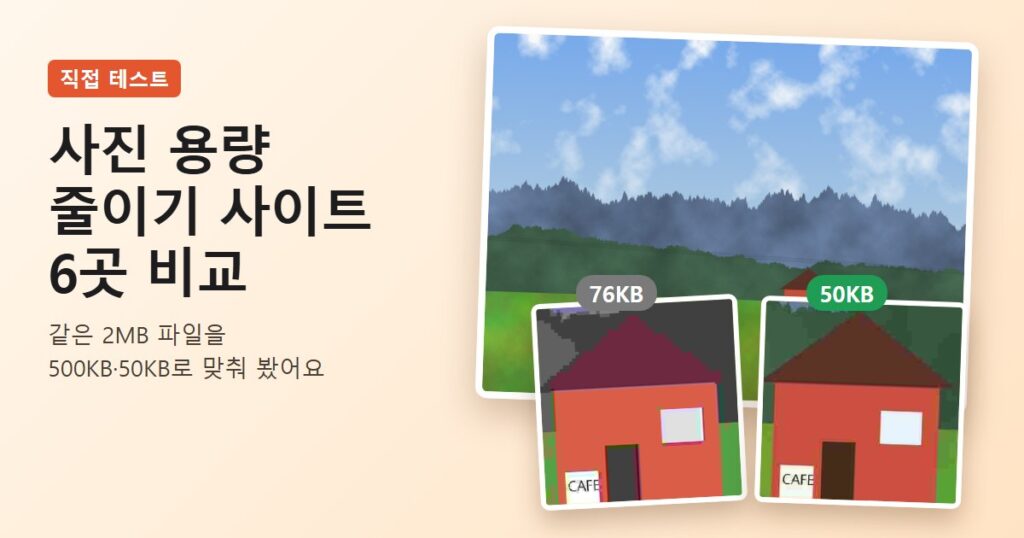
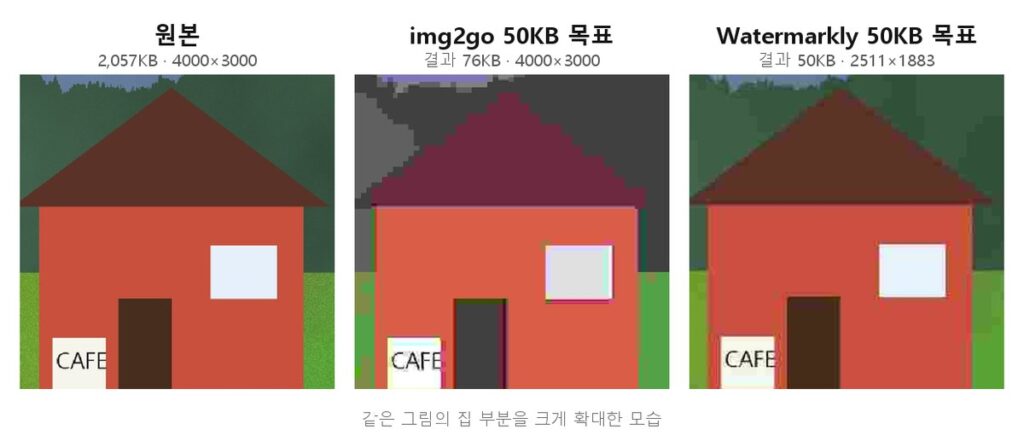
기본 설정 그대로 “줄이기”만 누르면 iLoveIMG·이미지프레소·ReSizer.AI가 432~493KB까지 줄였어요. 이미지프레소 결과는 크게 확대해 원본 옆에 놓아 봐도 차이를 찾기 어려웠고요. 갈림길은 50KB였습니다. Watermarkly는 해상도까지 알아서 줄여 정확히 50KB를 맞췄고, img2go는 50KB를 넣었는데 76KB가 나온 데다 화질까지 크게 깨졌어요.
테스트용 2MB 그림 한 장으로 시험했어요
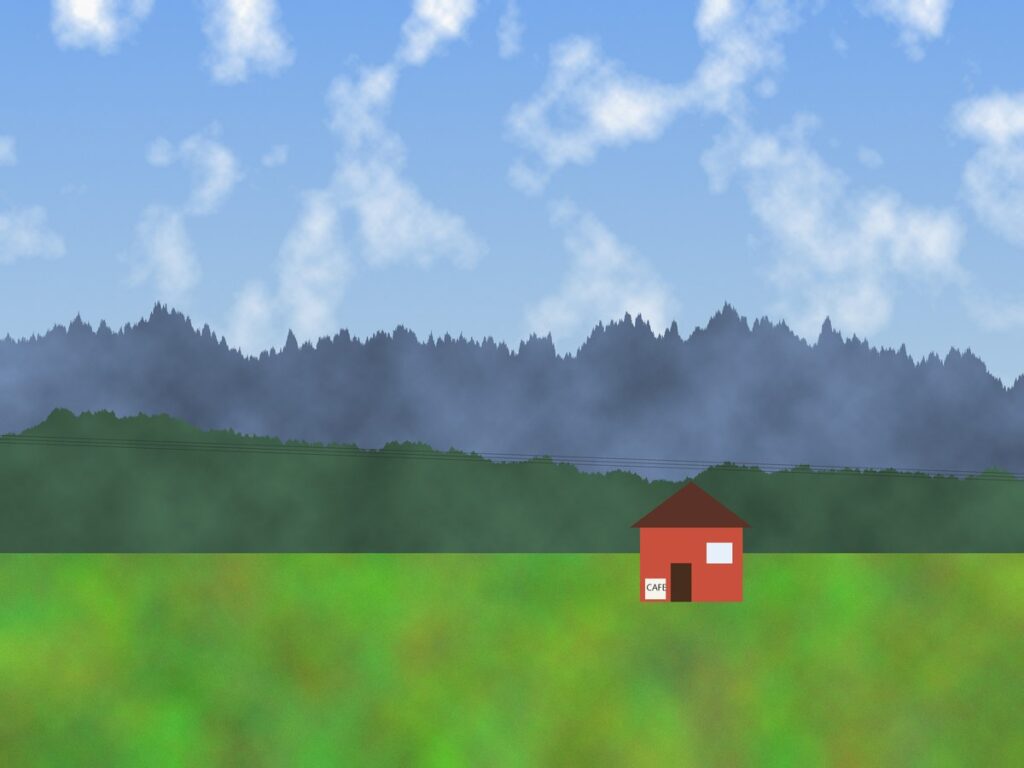
테스트에는 카메라로 찍은 사진 대신 파이썬으로 직접 만든 풍경 그림을 썼어요. 가로 4000, 세로 3000픽셀에 용량은 2,057KB인 JPG 파일이에요. 하늘과 구름, 산, 풀밭에 잔무늬를 넣고, 빨간 집에 작은 “CAFE” 간판과 가는 전깃줄을 그려 넣었죠. 압축했을 때 작은 글자와 가는 선이 뭉개지는지 보려고요.
목표 용량 칸이 없는 네 곳에는 같은 파일을 기본 설정 그대로 넣었어요. 목표 용량을 입력할 수 있는 두 곳은 그 기능으로 시험했는데, img2go에는 500KB와 50KB를, Watermarkly에는 50KB를 넣었어요. 결과물은 일부러 저장하지 않고 페이지 안에서 바이트 수와 해상도를 읽었어요. iLoveIMG 한 곳만은 저절로 저장되긴 했지만요. 차이가 궁금한 곳은 원본과 결과의 집 부분을 나란히 확대해 비교했고, 결과를 받아 본 여섯 곳 모두 가입은 필요 없었어요.
기본 설정으로 줄이면 400KB대가 많았어요
iLoveIMG는 고를 옵션 없이 파일을 올리고 버튼만 누르면 돼요. 화면에는 “2.01 MB → 492.72 KB”와 함께 77% 작아졌다고 나왔어요. 해상도는 4000×3000 그대로.
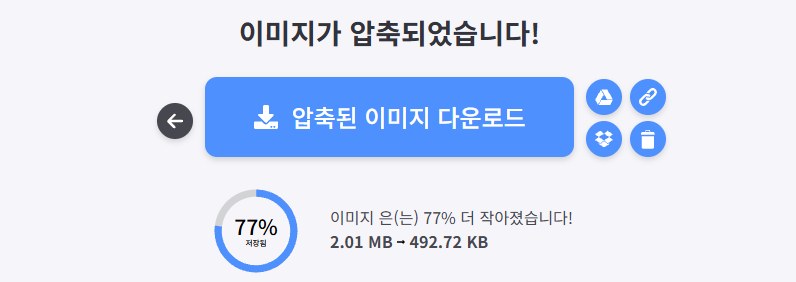
그런데 이 결과 페이지로 넘어가자마자, 다운로드 버튼을 누르지도 않았는데 파일이 다운로드 폴더에 들어와 있더군요. 내려받을 생각이 없었다면 당황할 수 있으니 미리 알아 두면 좋아요. 요금 페이지에는 무료 플랜이 “제한된 문서 처리”로 나와 있는데, 하루에 몇 장까지인지는 분명하게 적혀 있지 않았어요.
이미지프레소는 한국어로 된 사이트예요. 파일을 올리면 High, Very High, Maximum 세 단계 중 하나를 고르라고 하는데, 기본은 “중간 크기, 좋은 화질”이라고 적힌 Very High예요. 기본값 그대로 432KB가 나왔어요. 한 번에 1장, 파일당 5MB까지라서 여러 장을 한꺼번에 줄이려면 유료로 가야 해요.
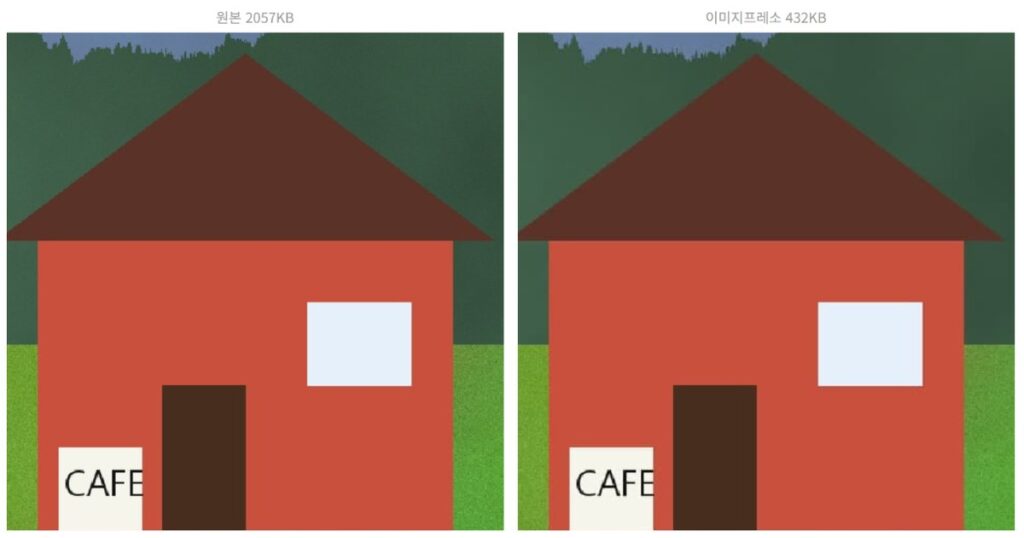
집 부분을 크게 확대해 원본과 나란히 놓아 봤는데, 간판 글자나 지붕 경계에서 차이를 찾기 어려웠어요. 용량은 5분의 1 정도로 줄었는데, 눈으로는 같은 그림이라고 해도 될 정도였죠.
ReSizer.AI도 433KB, 이미지프레소와 1KB 차이였습니다. 기본 품질이 75로 잡혀 있고, 한 화면에서 JPEG·PNG·WebP·AVIF 형식을 바꾸거나 가장 긴 변 기준으로 크기를 줄일 수 있어요. 세 곳 모두 테스트하는 동안 광고 배너는 눈에 띄지 않았어요.
Image Compressor는 덜 줄이는 대신 비교 창이 있어요
Image Compressor는 660KB로, 기본 설정끼리 비교하면 가장 덜 줄었어요. 페이지에 기본 목표 품질을 80으로 잡는다고 적혀 있으니, 다른 곳보다 화질 쪽에 무게를 둔 셈이죠.
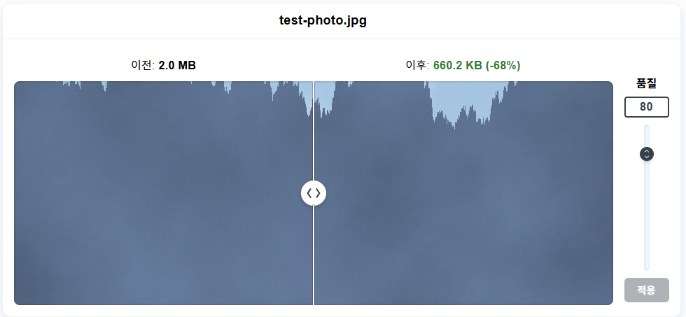
대신 결과 아래에 원본과 결과를 좌우로 밀어 보는 비교 창과 품질 숫자 칸이 있어요. 숫자 옆에 적용 버튼이 있는데, 이번에는 기본값 80 그대로 뒀어요. 처리는 모두 브라우저에서 이뤄지고 파일이 기기를 떠나지 않는다고 적혀 있는 점도 마음에 들었는데, 페이지 위아래에 광고 배너가 붙어 있는 건 감안해야 해요.
50KB로 맞추라면 얘기가 달라져요
여섯 곳 중 목표 용량을 숫자로 받아 주는 사진 용량 줄이기 사이트는 img2go와 Watermarkly뿐이었어요. iLoveIMG는 고를 옵션이 아예 없고, 나머지는 화질 단계나 품질 숫자만 정할 수 있어요. 이런 곳에서 “50KB 이하”를 맞추려면 품질 숫자나 크기를 바꿔 가며 몇 번 다시 돌려 봐야 할 거예요. 이번에는 거기까지 해 보지는 않았어요. 이미지프레소에도 목표 용량 칸이 있긴 한데, 유료 구매 신청 양식에만 있었어요.
img2go, 500KB는 맞췄지만 50KB는 넘었어요
img2go에서 “목표 파일 크기”를 고르면 500KB가 기본으로 들어 있어요. 그대로 시작하니 445KB가 나와 목표 안에 들어왔어요. 50KB로 바꿔 다시 돌렸더니 결과는 76KB. 페이지에는 지정한 크기에 “정확히 맞춥니다”라고 적혀 있지만, 이번 파일에서는 목표보다 50% 넘게 컸어요.
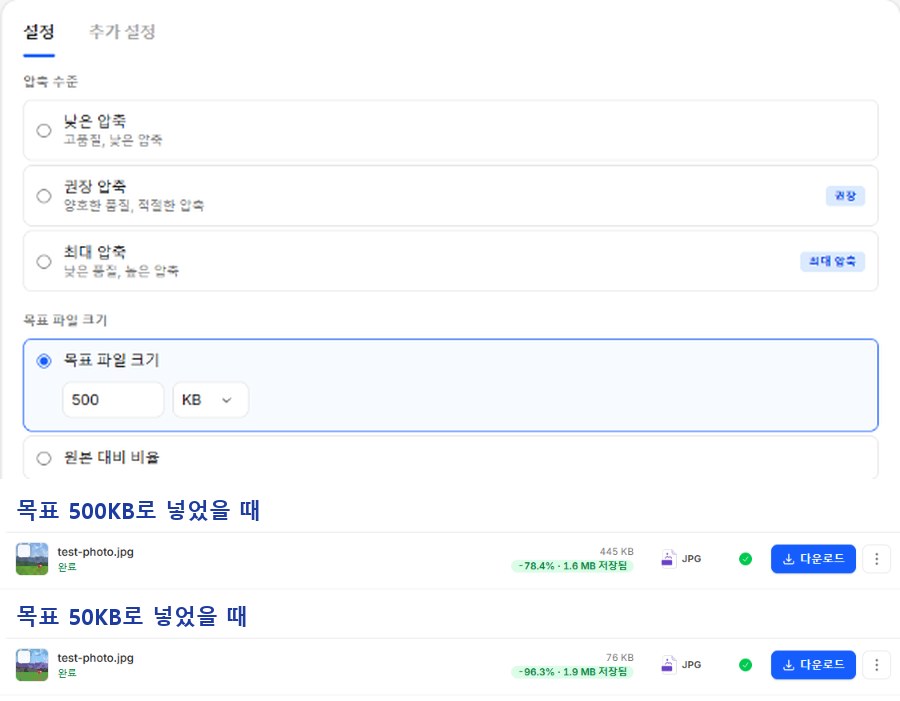
더 큰 문제는 화질이었어요. 해상도는 4000×3000을 그대로 두고 압축만 세게 걸다 보니, 확대하면 네모난 얼룩이 생기고 갈색 지붕은 자줏빛으로, 숲은 회색 덩어리로 변했어요. img2go는 파일을 서버에 올려 처리하고, 페이지에 “광고” 표시가 붙은 배너가 있어요.
Watermarkly는 해상도까지 줄여 50KB를 맞췄어요
Watermarkly에서 “특정 파일 크기”를 고르고 50KB를 넣었더니 결과가 51,200바이트, 딱 50KB로 나왔어요. 해상도를 4000×3000에서 2511×1883으로 알아서 줄여서 맞춘 거예요. 확대하면 원본보다 살짝 흐리지만 색은 그대로고 CAFE 글자도 읽혀요. img2go 결과보다 용량은 더 작은데 훨씬 원본에 가깝다는 게 눈으로도 보여요.
첫 화면에는 파일을 내 기기에서 처리하고 서버로 보내지 않는다고 적혀 있고, 결과 그림에 워터마크는 보이지 않았어요. 완료 창에 “파일 수를 98%로 줄였습니다”처럼 번역이 어색한 문구가 있는 정도가 흠이라면 흠.
이번 결과만 보면, 50KB처럼 작은 목표가 있을 때는 해상도를 같이 줄여야 화질이 덜 망가져요. 증명사진처럼 가로세로 픽셀 규격이 따로 정해진 경우라면, ReSizer.AI 같은 곳에서 그 크기로 먼저 맞춘 뒤 용량을 줄이는 순서가 자연스러워요.
올리지 않은 곳과 알아 둘 점
검색 첫 화면에 뜬 곳 중 산돌캔버스는 들어가자마자 “AI 사용 가이드 및 이용약관 동의” 창이 떴어요. 동의해야 쓸 수 있어서 이번에는 파일을 올리지 않았어요. 같은 검색 결과에 있던 Adobe Express는 압축이 아니라 크기 조절 도구라서 뺐고, shrink.media는 이번에는 시험하지 않았어요.
파일이 어디서 처리되는지도 다르게 나왔어요. Image Compressor와 Watermarkly는 브라우저 안에서 처리한다고 안내하고, iLoveIMG·이미지프레소·img2go는 결과 파일을 업체 서버에서 받아 오는 방식이었어요. 얼굴이나 서류가 찍힌 사진이라면, 업체 안내를 믿는다는 전제에서 앞의 두 곳이 덜 신경 쓰여요.
사진 용량 줄이기 사이트 한눈에 비교
| 사이트 | 결과 | 눈에 띈 점 |
|---|---|---|
| iLoveIMG | 493KB (76%↓) | 옵션 없음, 결과 파일 자동 저장 |
| 이미지프레소 | 432KB (79%↓) | 화질 3단계, 1장·5MB까지 |
| ReSizer.AI | 433KB (79%↓) | 품질·형식·크기 조정 |
| Image Compressor | 660KB (68%↓) | 전후 비교 창, 광고 있음 |
| img2go | 목표 500KB → 445KB 목표 50KB → 76KB | 목표 용량 입력, 광고 있음 |
| Watermarkly | 목표 50KB → 50KB | 해상도 자동 축소(2511×1883) |
줄어든 비율은 사이트 표시가 아니라 원본 2,106,482바이트와 결과 바이트 수로 직접 계산했어요. 그래서 iLoveIMG 화면의 77%와 1%포인트 차이가 나요. 직접 만든 그림 파일 하나로 한 번씩 해 본 결과예요. 이 그림은 단색 면이 넓어서, 실제 휴대폰 사진은 같은 설정에서도 결과가 더 클 수 있어요.
상황별로 고르면 이래요
사진 용량 줄이기 사이트는 정해진 목표 숫자가 있느냐에 따라 고르면 돼요. 메일 첨부나 블로그용으로 적당히 줄이면 되는 정도라면 iLoveIMG, 이미지프레소, ReSizer.AI 어디든 결과가 비슷했습니다. 화질 단계를 직접 고르고 싶으면 이미지프레소, WebP로 바꾸거나 크기까지 손보려면 ReSizer.AI가 편해요. “50KB 이하”처럼 정해진 숫자를 맞춰야 한다면, 목표 용량 기능이 있는 두 곳 중 숫자를 정확히 맞추면서 화질도 덜 망가진 쪽은 Watermarkly였어요.
TinyPNG는 이번 비교에 넣지 않았어요. 예전에 정리해 둔 TinyPNG 사용법 글이 따로 있습니다. 사진에서 배경까지 지워야 한다면 remove.bg 종료 뒤 무료 누끼 대안 비교도 같이 보면 돼요.