
사진 복원 AI 사이트를 검색하면 “무료”라고 적힌 곳이 잔뜩 나오는데, 막상 올려 보면 워터마크가 찍히거나 중요한 기능은 유료인 경우가 많아요. 그래서 낡은 사진 한 장을 만들어, 무료라고 안내하는 사진 복원 AI 여섯 곳에 똑같이 올려 봤어요. 그중 가입 없이 결과까지 받은 건 네 곳이에요.
결론부터 말하면 긁힘과 접힌 자국은 img2go가 가장 깔끔하게 지웠고, 얼굴은 CodeFormer가 가장 선명했어요. 컬러로 바꾸고 2배로 키우는 건 jpgHD가 무료로 해 줬고, gdefoto는 결과가 가장 그럴듯했지만 워터마크를 지우려면 2.99달러를 내야 했어요. 한 곳에서 모든 걸 공짜로 해 주는 사이트는 이번에 찾지 못했어요.
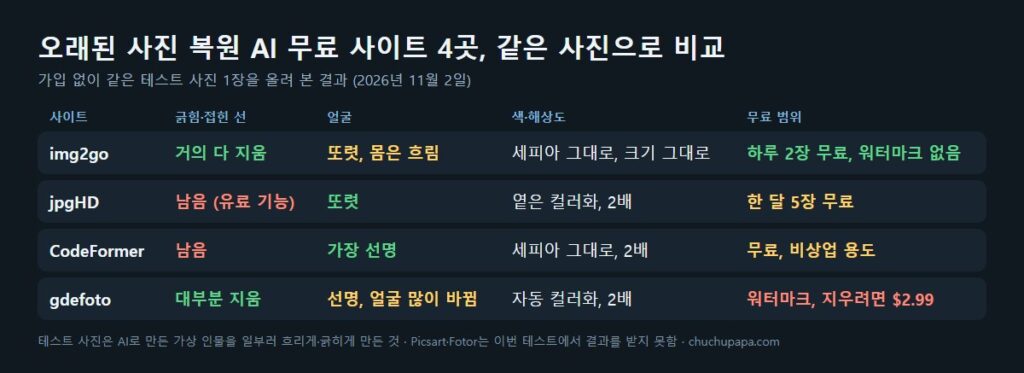
사진 복원 AI 테스트는 이렇게 했어요
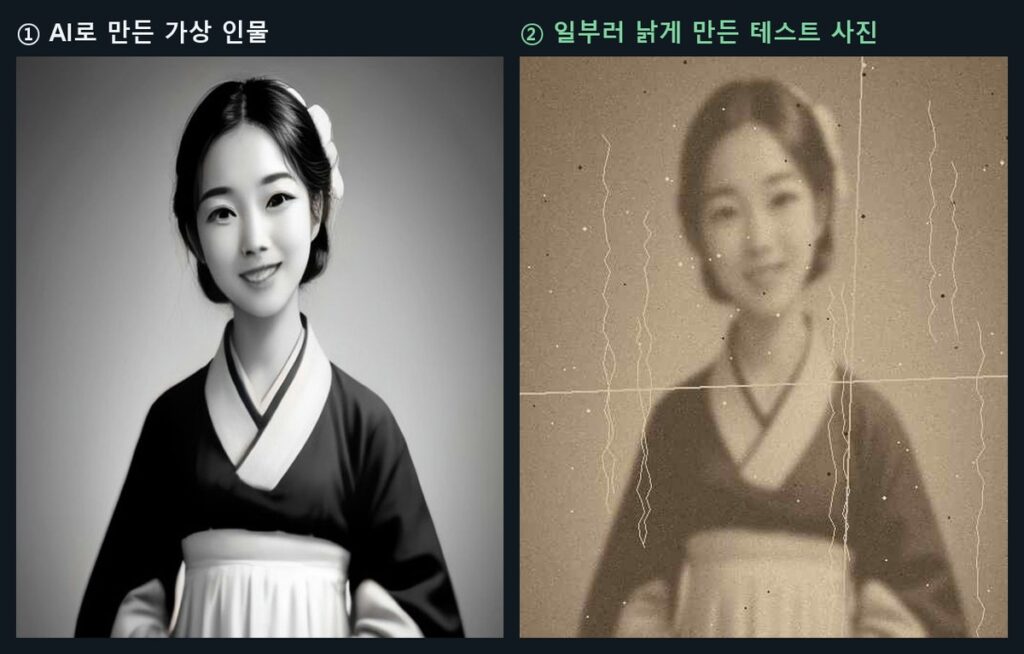
실제 가족사진을 올리기엔 개인정보가 걱정돼서, 테스트용 사진은 직접 만들었어요. 먼저 AI 이미지 생성기로 한복 입은 가상 인물의 흑백 사진을 만들고, 그 사진을 일부러 망가뜨렸어요. 해상도를 낮춰 흐리게 하고, 색을 바래게 한 뒤 세피아 톤을 입혔어요. 여기에 먼지 점과 세로 긁힘, 가로세로로 접힌 선을 그리고 저화질 JPEG로 저장했어요.
이렇게 만든 510×607 크기 사진 한 장을 모든 사이트에 똑같이 올렸어요. 결과 파일은 내려받지 않고 브라우저 안에서 띄워 화면으로 비교했어요. 사진 한 장, 한 번씩 돌린 결과라서 사진 종류에 따라 순위는 달라질 수 있어요.
img2go: 긁힘과 접힌 선은 가장 깔끔하게
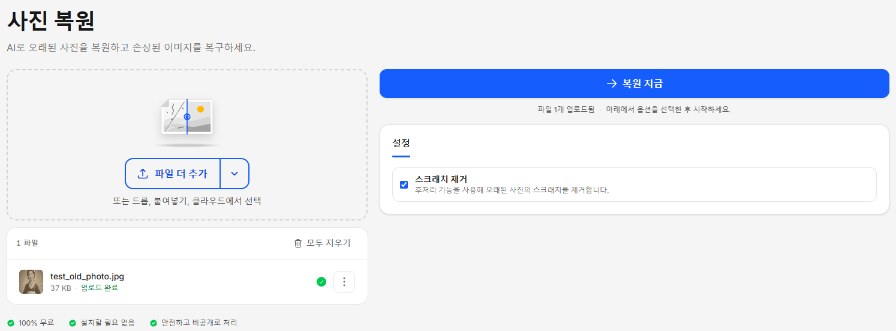
img2go 사진 복원 페이지는 회원가입 없이 곧장 이용할 수 있었어요. 사진을 올리면 설정이 “스크래치 제거” 하나뿐이고 기본으로 켜져 있어요. “복원 지금”을 누르고 2분이 안 돼 결과가 나왔어요.
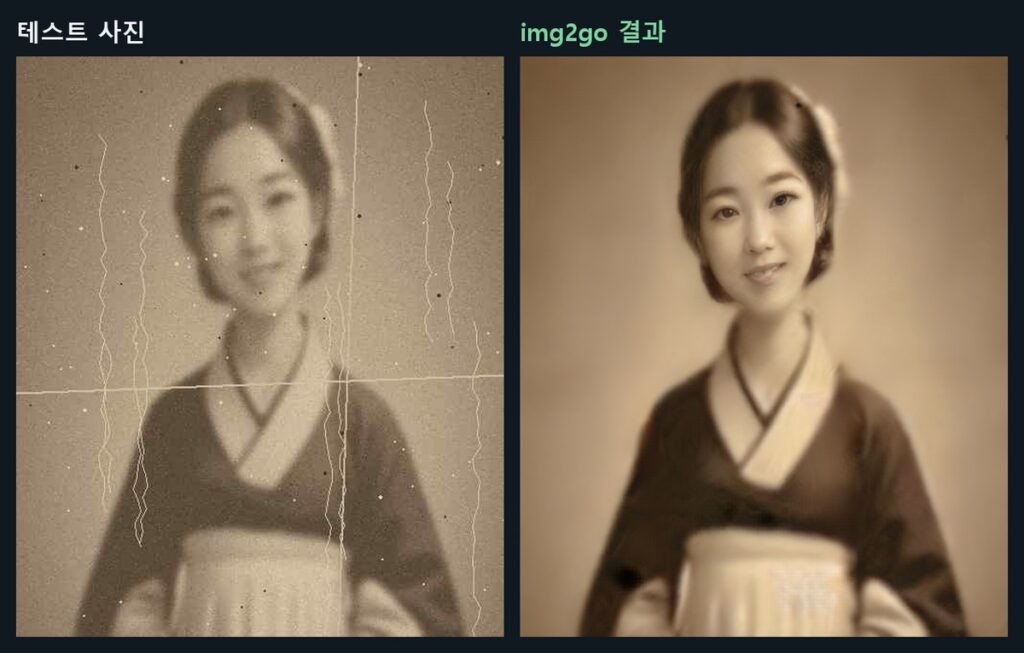
결과를 보면 세로 긁힘, 접힌 선, 먼지 점이 거의 다 사라졌어요. 이 부분은 이번에 써 본 사진 복원 AI 무료 결과 중 가장 깨끗했어요. 눈과 입도 또렷해졌는데, 옷과 몸 쪽은 여전히 흐릿했어요. 색은 세피아 그대로이고 크기도 512×608로 원본과 거의 같아요.
페이지에는 “100% 무료”라고 적혀 있고, 워터마크를 넣지 않으며 사진을 AI 학습에 쓰지 않는다고 안내해요. 이건 img2go의 설명이에요. 같은 페이지 FAQ에는 무료 사용자는 하루 2장까지 복원할 수 있다고 적혀 있으니, 여러 장을 고치려면 날을 나눠야 해요.
jpgHD: 컬러화와 2배 확대는 무료, 긁힘 복원은 유료
jpgHD도 가입 없이 올릴 수 있었어요. “시작”을 누르면 옵션 창이 뜨는데, 여기서 눈에 띄는 게 있어요. “긁힌 사진 복원” 칸이 회색으로 잠겨 있고 옆에 업그레이드하라는 문구가 붙어 있어요. 무료로 고를 수 있는 건 이미지 유형, 컬러화, 2배·4배 확대였어요.
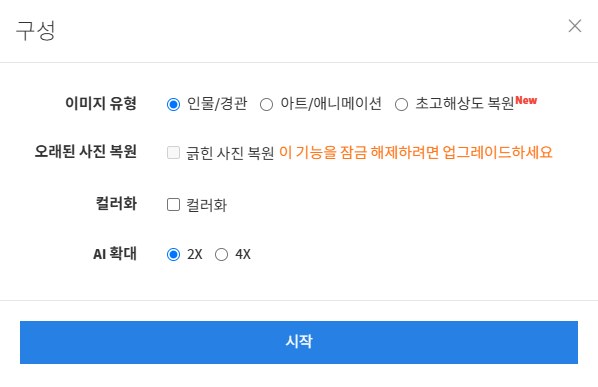
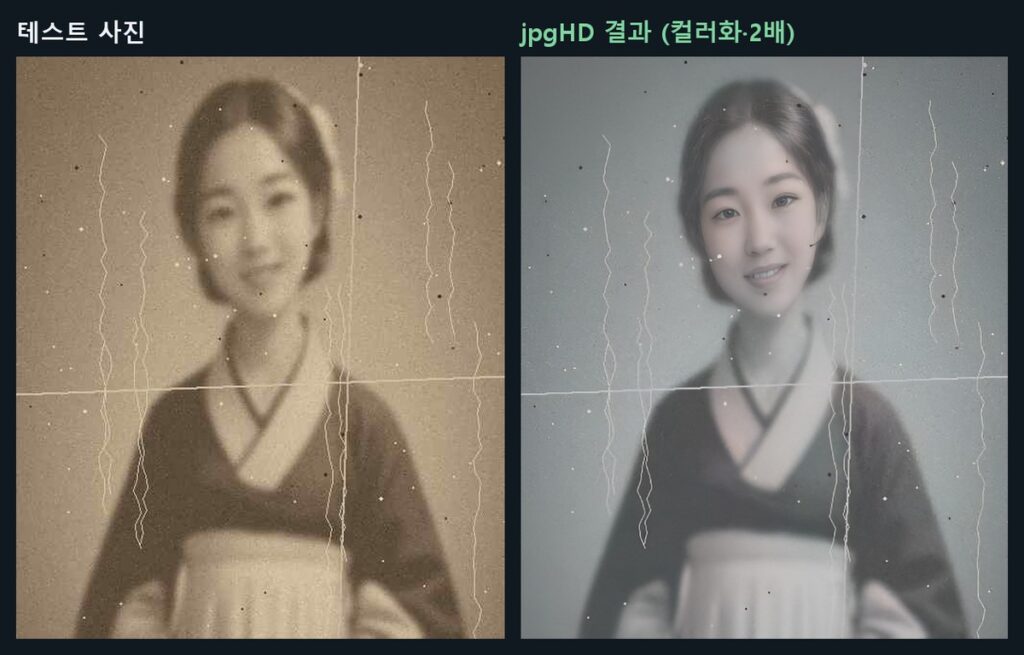
컬러화와 2배를 고르고 시작했더니 화면에는 “약 5분 소요”라고 떴고, 실제로는 2분 남짓 걸렸어요. 결과는 1020×1214로 두 배 커졌고 얼굴도 또렷해졌어요. 다만 색은 회청색에 가까운 옅은 톤이었고, 긁힘과 접힌 선은 그대로 남았어요. 긁힘 제거가 유료 기능이니 당연한 결과예요.
jpgHD FAQ에는 한 장에 3~5분쯤 걸리고, 올린 사진과 결과는 3일이 지나면 자동으로 지운다고 적혀 있어요. 가격 안내를 보면 무료는 한 달에 5장, 업로드는 가로세로 3000픽셀·10MB까지이고, 긁힌 사진 복원은 무료에 포함되지 않아요. 유료는 50장에 5달러(1년 사용)예요.
CodeFormer: 얼굴 복원은 이번 테스트에서 가장 선명
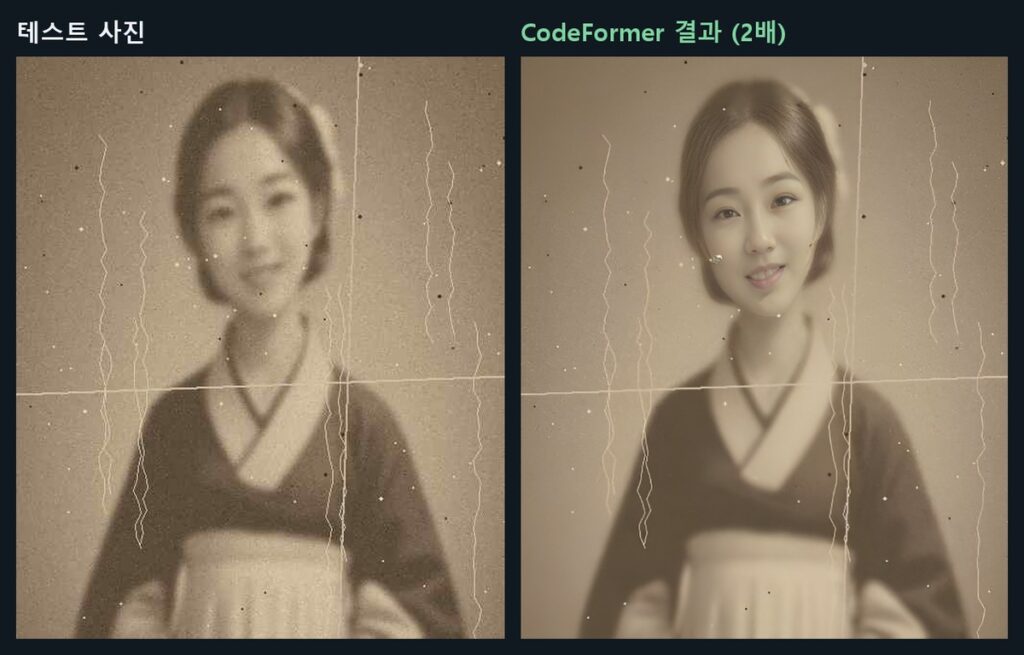
CodeFormer는 사진 복원 AI 가운데서도 얼굴 복원에 초점을 맞춘 연구 모델이에요. 개발자가 직접 운영하는 허깅페이스 데모에서 가입 없이 써 볼 수 있어요. 기본 설정 그대로 “Enhance Image”를 눌렀더니 20초도 안 돼 결과가 나왔어요.
눈매, 치아, 머리카락 결이 네 곳 중 가장 선명했어요. 크기도 1024×1218로 두 배가 됐어요. 하지만 얼굴만 고치는 도구라 긁힘, 접힌 선, 먼지 점은 그대로였어요. 볼에 있던 먼지 점 하나는 반짝이는 얼룩처럼 남기도 했어요. 화면에는 결과를 30초 안에 내려받으라는 안내가 있으니 저장할 거라면 바로 받아 두는 게 좋아요.
CodeFormer GitHub 안내를 보면 라이선스가 비상업적 용도로만 허용돼요. 또 허깅페이스, Replicate, OpenXLab 데모만 공식이고, 이름이 비슷한 다른 웹사이트는 비공식이라고 경고하고 있어요. 검색해서 나오는 “CodeFormer” 사이트에 결제하기 전에 주소를 꼭 확인하세요.
gdefoto: 결과는 가장 그럴듯하지만 워터마크
gdefoto 사진 복원은 사진을 올리면 바로 처리를 시작하고, 1분이 안 돼 “완료!”가 떠요. 처리 중에 이메일을 넣는 칸이 나오는데 선택 사항이라 비워 둬도 돼요.
결과는 이번에 올려 본 곳 중 가장 완성된 사진처럼 보였어요. 긁힘과 접힌 선이 대부분 지워졌고, 따로 고르지 않았는데 저고리와 피부에 색까지 입혀졌어요. 그런데 미리보기 전체에 사이트 주소 워터마크가 깔려 있어요. 화면 표기 기준으로 워터마크 없는 원본은 한 장에 2.99달러, 20장 묶음은 3.50달러예요. 결제는 하지 않았어요.
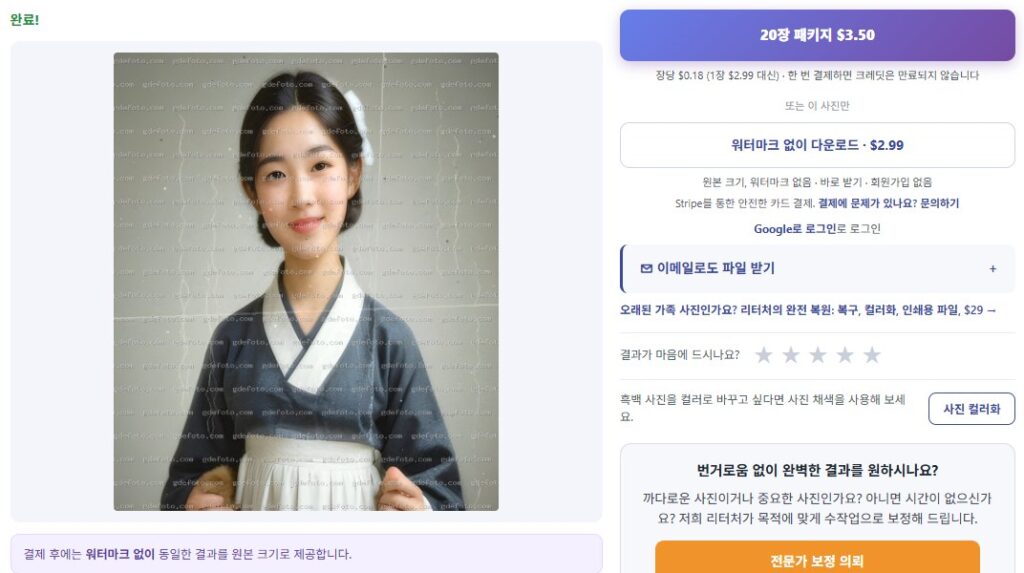
사진 복원 AI, 올리기 전에 꼭 볼 것
가장 크게 느낀 건 사진 복원 AI가 얼굴을 “고치는” 게 아니라 “다시 그린다”는 점이에요. 네 곳 모두 처음 만든 가상 인물과 얼굴이 조금씩 달라졌는데, 특히 gdefoto는 꽤 다른 사람처럼 보였고 img2go도 얼굴 인상이 조금 달라졌어요. 할머니, 할아버지 사진이라면 선명함보다 닮았는지가 더 중요하니, 결과를 원본과 꼭 나란히 놓고 보세요.
원본 스캔 파일은 따로 보관해 두는 게 좋아요. 여러 사이트에 올려 보고 마음에 드는 결과만 고르면 되니까요. 얼굴이 나온 사진은 개인정보라서, 사이트마다 보관 기간과 처리 방식 안내를 먼저 읽어 보는 걸 권해요.
Picsart와 Fotor도 시도했지만 이번엔 결과를 받지 못했어요. Picsart는 1분 넘게 로딩 표시에서 멈췄고, Fotor는 파일을 넣어도 처리가 시작되지 않았어요. 제 테스트 환경 문제일 수도 있어서 평가에서는 뺐어요.
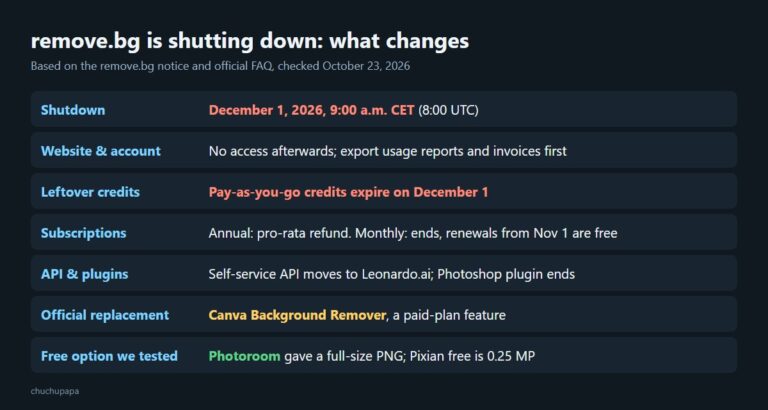
사진 속 배경을 지우고 싶다면 무료 누끼 사이트를 비교한 remove.bg 종료 대안 글을, 옛날 사진 속 인물을 움직이게 만들고 싶다면 마이헤리티지 소개 글을 참고하세요.
사진 복원 AI 결과를 좋게 만드는 사진 준비
같은 사이트라도 올리는 사진 상태에 따라 결과가 달라져요. jpgHD FAQ에는 사진 방향을 먼저 바로 세우고, 액자나 책상처럼 사진과 상관없는 부분은 잘라 내고 올리라는 안내가 있어요. 너무 심하게 손상된 사진은 AI도 완벽하게 되살릴 수 없다고 적혀 있어요.
이번 테스트 사진은 일부러 많이 흐리게 만들었는데, img2go와 jpgHD, CodeFormer 세 곳 모두 얼굴은 또렷해졌어도 옷과 몸은 흐린 채로 남았어요. 얼굴 쪽을 집중해서 손보는 것처럼 보였어요. 그러니 원본이 흐릴수록 처음 스캔하거나 찍을 때 최대한 선명하게 담아 두는 게 중요해요. 크기를 키우고 싶다면 무료로 2배 확대가 되는 jpgHD나 CodeFormer를 쓰면 돼요. gdefoto도 2배로 처리하지만 워터마크 없는 파일은 유료예요.
사진 복원 AI 무료 사이트 정리: 상황별로 고르는 법
| 원하는 것 | 추천 |
|---|---|
| 긁힘·접힌 자국 지우기 | img2go |
| 얼굴만 선명하게 | CodeFormer |
| 흑백을 컬러로, 크게 | jpgHD |
| 돈 내더라도 한 번에 | gdefoto |
무료로 끝내고 싶다면 순서를 나눠 쓰는 방법도 있어요. img2go로 긁힘을 먼저 지우고, 그 결과를 CodeFormer나 jpgHD에 올려 얼굴과 크기를 손보는 식이에요. 이번에는 사이트별로 따로 돌려 봤기 때문에, 이어서 썼을 때 결과가 어떨지는 아직 확인하지 않았어요. 사진 복원 AI는 사진 상태에 따라 결과가 크게 달라지니 두세 곳에 올려 보고 가장 닮은 결과를 고르세요.