
구글 AI 스튜디오 앱 만들기 기능으로 이제 안드로이드 앱도 만들 수 있습니다. 원하는 앱을 한국어 문장으로 설명하면 제미나이가 코드를 짜고 빌드까지 해 주고, 완성된 앱은 내 휴대폰에 바로 설치할 수 있어요. 구글은 10월 13일 구글 플레이 공식 블로그에서 개발자 계정 없이도 이렇게 만든 앱을 내 기기에 설치할 수 있게 하겠다고 발표했습니다.
다만 발표 내용이 그대로 한국에 적용되는 것은 아니에요. 그래서 10월 17일 한국 계정으로 구글 AI 스튜디오 앱을 하나 만들어 봤습니다. 주제는 “하루 물 8잔 체크 앱”이고, 갤럭시 휴대폰에 설치까지 마쳤어요. 어떤 화면이 나오고, 한국에서는 어떤 방법으로 설치해야 하는지, 중간에 막히기 쉬운 곳은 어디인지 순서대로 정리했어요.
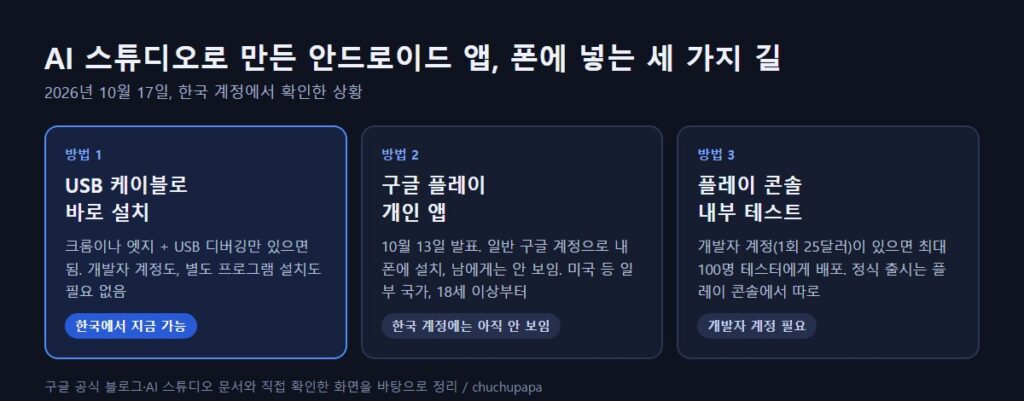
10월 13일 발표: 구글 AI 스튜디오 앱을 개발자 계정 없이 내 폰에
구글 플레이의 발표 핵심은 “개인 앱”이에요. AI 스튜디오에서 만든 앱을 일반 구글 계정만으로 내 기기에 설치할 수 있고, 이 앱은 나만 쓰는 비공개 앱이라 플레이 스토어 검색에는 나오지 않습니다. 앞으로 몇 달 안에는 가까운 가족이나 친구와도 나눠 쓸 수 있게 할 예정이고, 모두에게 공개하고 싶다면 정식 개발자 계정으로 옮겨 일반 앱과 같은 심사를 받아야 한다고 밝혔어요.
눈여겨볼 부분은 대상입니다. 구글은 이 기능을 미국을 포함한 일부 국가에서, 18세 이상 사용자부터 차례로 연다고 했어요. 어느 나라가 포함되는지는 따로 밝히지 않았습니다. 실제로 10월 17일 한국 계정으로 들어가 보니 플레이를 통한 개인 앱 설치 선택지는 보이지 않았고, USB 케이블로 설치하는 방법만 안내됐어요.
구글 AI 스튜디오 앱 만들기 순서
준비물은 구글 계정과 PC의 크롬 또는 엣지 브라우저가 전부예요. 구글 AI 스튜디오의 앱 만들기(Build) 화면으로 들어가면 됩니다.
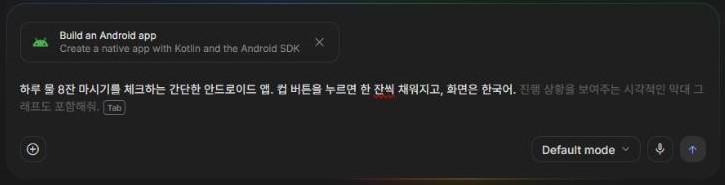
1. Build an Android app 선택
입력창 위에 있는 칩 중에서 안드로이드 모양이 그려진 “Build an Android app”을 고릅니다. 이걸 고르지 않으면 웹 앱이 만들어지니 꼭 확인하세요. 그다음 원하는 앱을 설명하면 되는데, 이번에는 “하루 물 8잔 마시기를 체크하는 간단한 안드로이드 앱. 컵 버튼을 누르면 한 잔씩 채워지고, 화면은 한국어.”라고 적었어요.
2. 기다리면 앱이 에뮬레이터에서 실행
요청을 보내면 제미나이가 코드를 쓰고 빌드까지 알아서 진행합니다. 이번에는 Gemini 3.8 Flash가 12분 47초 동안 파일 25개를 만들었어요. 웹 앱보다 시간이 꽤 걸리니 창을 닫지 말고 기다리는 것이 좋습니다.
완성되면 오른쪽에 휴대폰 모양의 에뮬레이터가 뜨고, 그 안에서 앱을 바로 눌러 볼 수 있어요. 앱 이름은 “물 8잔”으로 정해졌고, 요청하지 않은 기능도 몇 가지 붙어 있었습니다. 최근 7일 기록, 목표 잔 수와 한 잔 용량을 바꾸는 설정, 물 마시기 팁, 기록 저장 기능까지 들어 있었어요.
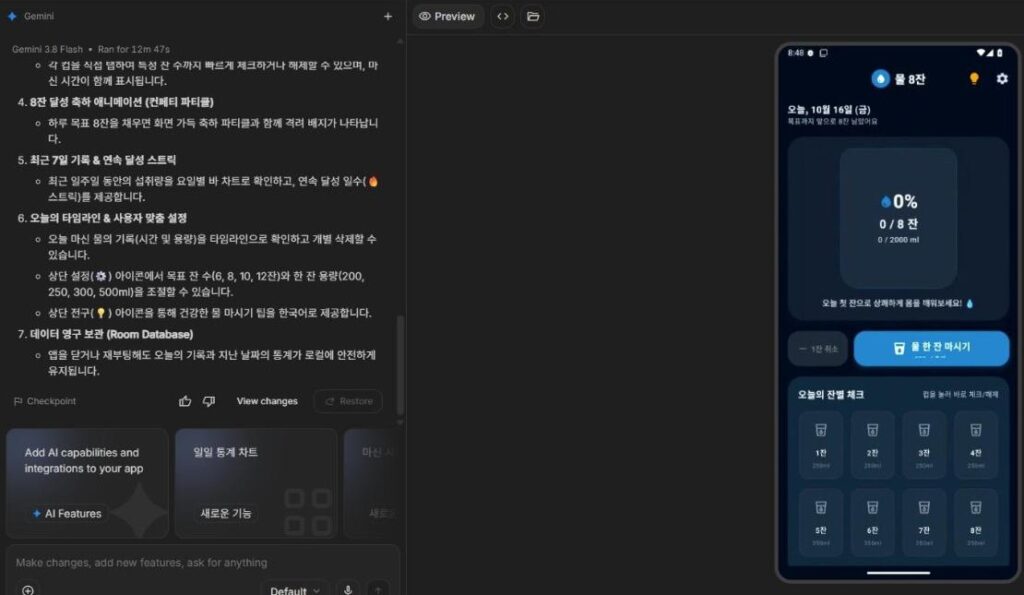
고치고 싶은 부분이 있으면 왼쪽 아래 입력창에 말로 요청하면 됩니다. 입력창 위에는 “일일 통계 차트”처럼 다음에 붙일 만한 기능도 추천으로 떠요.
한국에서 구글 AI 스튜디오 앱 설치하는 방법 (USB)
미리보기 화면의 Install 버튼을 누르면 USB 설치 안내가 나옵니다. AI 스튜디오 안드로이드 문서에 따르면 이 방식은 브라우저의 WebUSB 기능으로 휴대폰과 직접 통신하기 때문에 PC에 따로 프로그램을 깔 필요가 없어요. 대신 크롬이나 엣지처럼 WebUSB를 지원하는 브라우저와 데이터 전송이 되는 USB 케이블이 있어야 합니다.
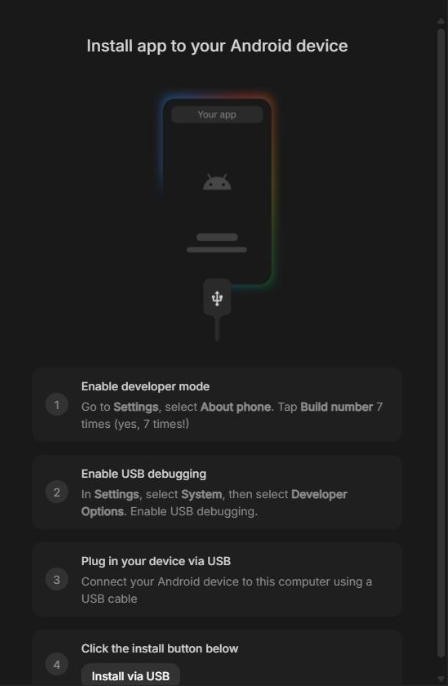
안내 화면은 일반 안드로이드 기준이라 갤럭시와는 메뉴 이름이 조금 달라요. 갤럭시 기준으로 옮기면 이렇습니다.
- 개발자 모드 켜기: 설정 > 휴대전화 정보 > 소프트웨어 정보로 들어가 빌드번호를 7번 연속으로 누릅니다. 잠금 화면 비밀번호를 입력하면 개발자 모드가 켜져요.
- USB 디버깅 켜기: 개발자 모드를 켜면 설정 첫 화면 끝부분에 개발자 옵션이 보입니다. 여기서 USB 디버깅을 켜세요. 안내 화면은 “시스템” 안에 있다고 하지만 갤럭시는 위치가 달라요.
- USB로 연결: 휴대폰 잠금을 풀어 둔 상태로 PC에 케이블을 꽂습니다.
- Install via USB 누르기: 브라우저에 기기 선택 창이 뜨면 휴대폰을 골라 연결하고, 휴대폰에 “USB 디버깅을 허용하시겠습니까?” 창이 뜨면 허용을 누릅니다.
허용을 누른 뒤 구글 AI 스튜디오 앱 설치는 금방 끝났어요. 안내 화면에 “Uploading APK”가 잠깐 보이더니 20초 정도 만에 “App has been successfully installed”라는 문구가 떴습니다.

“USB 디버깅 허용” 창이 안 뜰 때
구글 AI 스튜디오 앱 설치 과정에서 가장 오래 걸린 곳이 여기였어요. 처음에는 USB 디버깅을 켜기 전에 Install via USB를 눌러서 설치가 한참 기다리다 실패했고, 디버깅을 켠 뒤에도 허용 창이 바로 뜨지 않았습니다. 이럴 때 확인해 볼 것들을 정리했어요.
- 휴대폰 잠금 풀기: 허용 창은 잠금이 풀린 화면에만 뜹니다. 케이블을 꽂기 전에 화면을 켜고 잠금을 풀어 두세요.
- 케이블 다시 꽂기: USB 디버깅을 켠 뒤 케이블을 한 번 뽑았다가 다시 꽂으면 창이 새로 뜨기도 해요.
- 자동 차단기 확인: 갤럭시의 자동 차단기(설정 > 보안 및 개인정보 보호)가 켜져 있으면 USB로 들어오는 명령이 막힐 수 있어요. 설치하는 동안만 잠시 끄고, 끝나면 다시 켜 두세요.
- 권한 초기화: 개발자 옵션의 “USB 디버깅 권한 승인 취소”를 누른 뒤 케이블을 다시 꽂으면 허용 창을 처음부터 다시 받을 수 있어요.
- 케이블 바꾸기: 충전만 되는 케이블로는 연결이 안 됩니다. 휴대폰을 PC에 꽂았을 때 파일 전송 메뉴가 보이는 케이블인지 확인해 보세요.
내 폰에서 실행해 본 구글 AI 스튜디오 앱
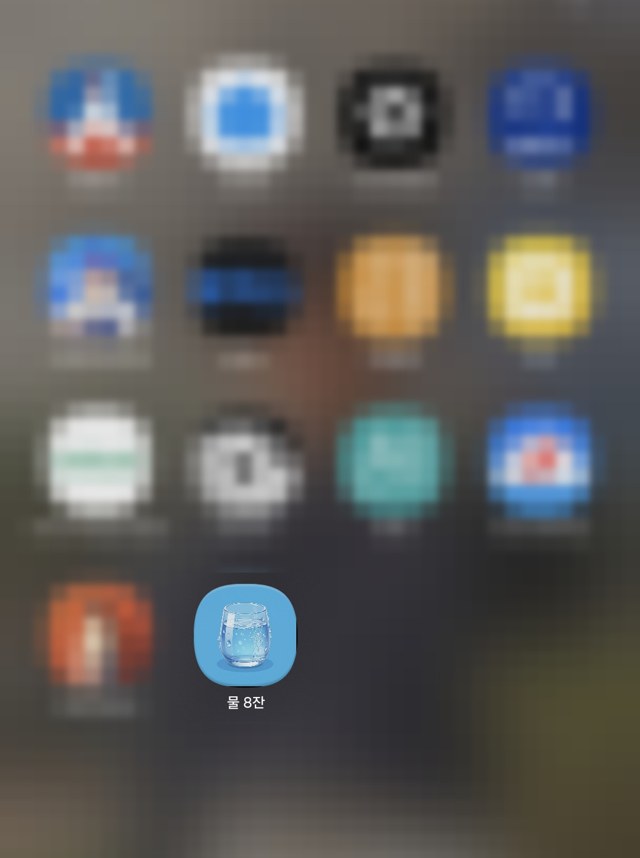
설치가 끝나면 휴대폰 앱 목록에 구글 AI 스튜디오 앱 “물 8잔”의 아이콘이 생깁니다. 플레이 스토어를 거치지 않았는데도 다른 앱처럼 눌러서 바로 실행돼요.
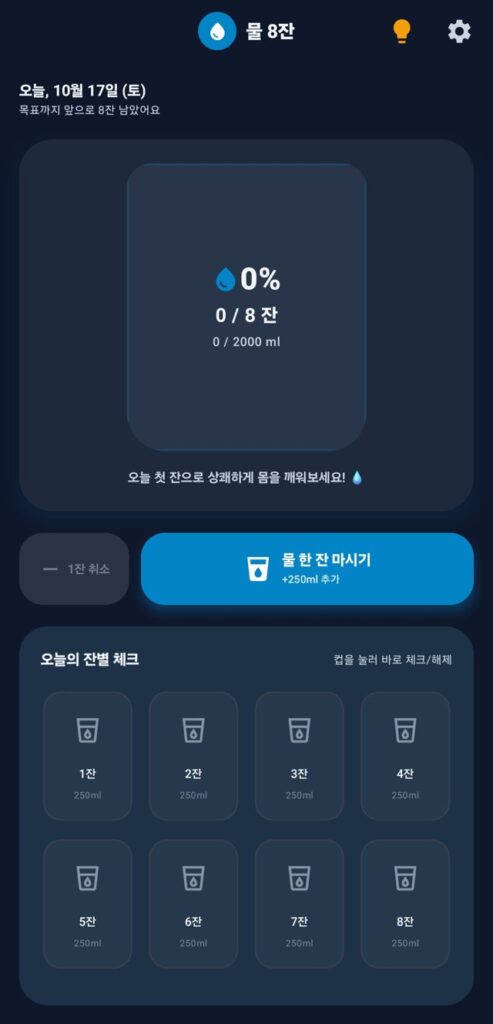
실행하면 에뮬레이터에서 봤던 화면이 그대로 나옵니다. 오늘 날짜와 0/8잔, 0/2000ml가 보이고, “물 한 잔 마시기” 버튼을 누를 때마다 250ml씩 채워져요. 아래쪽에는 컵을 눌러 한 잔씩 체크하거나 해제하는 칸이 8개 있습니다. 앱 하나를 말로 설명하고 휴대폰에서 실행하기까지 코드는 한 줄도 직접 쓰지 않았어요.
구글 AI 스튜디오 앱 플레이 스토어 게시는 아직 내부 테스트까지만
앱 화면의 Publish 메뉴로 들어가면 플레이 콘솔의 내부 테스트로 올리는 안내가 나옵니다. AI 스튜디오 문서에 따르면 내부 테스트로는 최대 100명의 테스터에게 앱을 나눠 줄 수 있고, 이를 위해서는 1회 등록비 25달러를 내는 구글 플레이 개발자 계정과 플레이 콘솔의 개발자 프로필 작성이 필요해요. 앱 서명과 등록 정보 작성은 AI 스튜디오가 대신 처리해 줍니다.
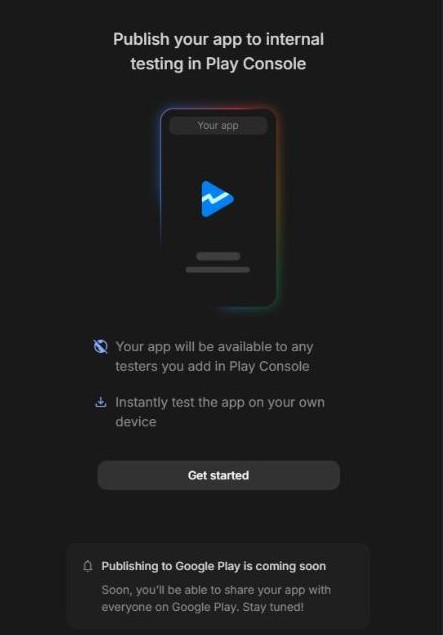
같은 화면 아래에는 “Publishing to Google Play is coming soon”이라는 안내가 붙어 있어요. 구글 플레이에 바로 올리는 기능은 곧 나온다는 뜻입니다. 지금은 일반 사용자에게 정식으로 출시하려면 플레이 콘솔에서 직접 관리해야 해요.
구글 AI 스튜디오 앱으로 만들 수 없는 것
AI 스튜디오 문서에 적힌 제한도 알고 시작하는 편이 좋습니다. 간단한 개인용 도구는 잘 만들어지지만, 서버가 필요한 앱은 아직 안 돼요.
| 구분 | 현재 제한 |
|---|---|
| 서버 기능 | 앱 안에서만 도는 앱만 가능. 멀티플레이, 파이어베이스, 구글 워크스페이스 연동 등은 불가 |
| 앱 구조 | 단일 액티비티, 단일 모듈 프로젝트만 |
| 개발 언어 | 코틀린과 젯팩 컴포즈만. 자바, XML 레이아웃, C/C++ 코드 불가 |
| 기기 | 휴대폰과 태블릿만. 워치(Wear OS)와 TV는 불가 |
| 내보내기 | 프로젝트는 ZIP 파일로만 내려받기 |
설치가 끝났다면 USB 디버깅은 꺼 두세요
USB 디버깅이 켜져 있으면 허용한 PC에서 케이블만으로 앱을 설치하거나 휴대폰을 조작할 수 있어요. 설치가 끝나면 개발자 옵션에서 USB 디버깅을 끄고, 자동 차단기를 잠시 껐다면 다시 켜 두는 것이 안전합니다. 개발자 옵션 맨 위의 스위치를 끄면 개발자 모드 자체를 끌 수도 있어요.
AI가 만든 앱은 플레이 스토어 심사를 거친 앱이 아니라는 점도 기억해 두세요. 나만 쓰는 간단한 도구로 쓰기에는 충분하지만, 다른 사람에게 나눠 줄 때는 구글이 예고한 공유 기능이나 정식 출시 절차를 거치는 편이 좋습니다.
구글 AI 스튜디오 앱 만들기는 아이디어를 말로 설명하면 휴대폰에서 실제로 쓸 수 있는 앱이 나온다는 점에서 한 번쯤 해 볼 만해요. 한국에서도 USB 케이블 하나면 오늘 바로 설치까지 해 볼 수 있습니다. 앱 대신 게임을 문장으로 만들어 보는 구글 플레이그라운드, 한 줄 설명으로 노래가 나오는 구글 플로우 뮤직, AI에게 일하는 방식을 가르쳐 두는 클로드 스킬 글에서 비슷한 도구들을 더 볼 수 있어요.