
작곡을 배운 적이 없어도 “이런 노래 만들어 줘” 한 줄이면 가사와 반주, 노래하는 목소리까지 붙은 곡이 나옵니다. 구글 랩스가 운영하는 AI 음악 스튜디오, 구글 플로우 뮤직(Google Flow Music) 이야기예요. 한국에서도 쓸 수 있고 한국어 가사도 됩니다.
말로만 설명하면 감이 잘 안 오니, 실제로 아이와 부를 이 닦기 동요를 하나 만들어 보면서 구글 플로우 뮤직 사용법을 순서대로 정리했어요. 무료로 어디까지 되는지, 만든 노래를 어떻게 내려받는지, 저작권은 어떻게 되는지도 구글 공식 안내를 기준으로 담았습니다.
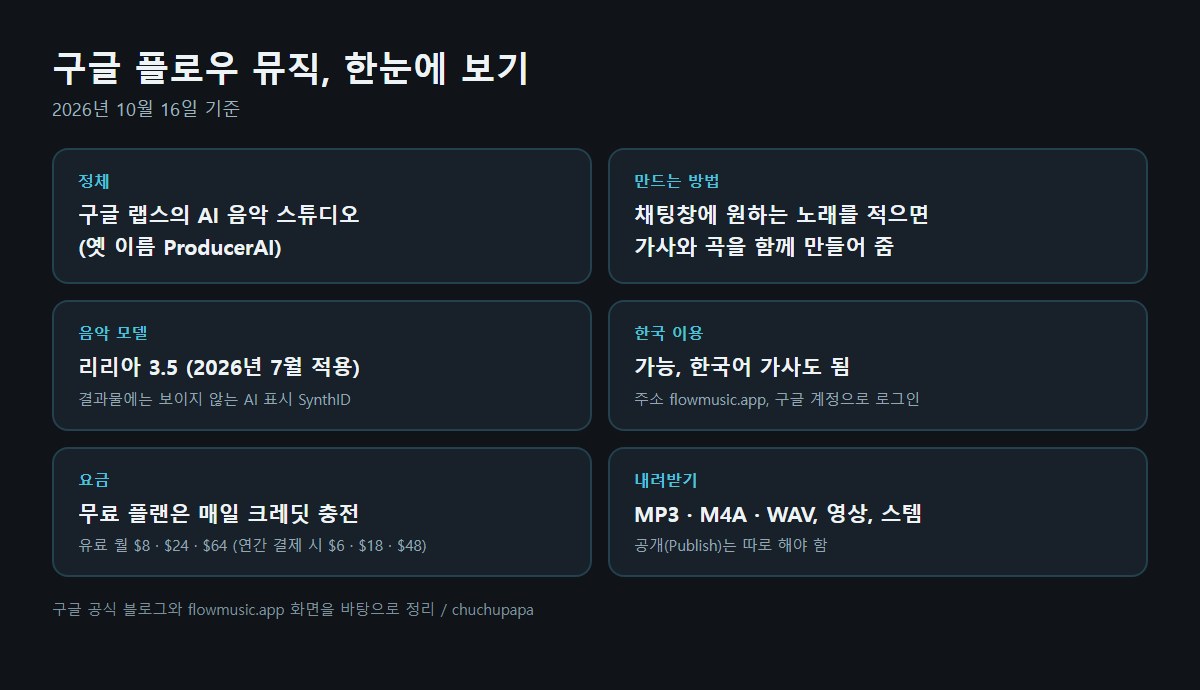
구글 플로우 뮤직은 어떤 서비스인가요
시작은 ProducerAI라는 AI 음악 서비스였어요. 2026년 2월 구글 랩스에 합류했고, 지금은 구글 플로우 뮤직이라는 이름으로 운영되고 있습니다. 7월 말에는 구글이 새로 내놓은 음악 모델 리리아 3.5가 들어왔는데, 구글코리아 블로그도 이 소식을 한국어로 전하며 플로우 뮤직에서 직접 만들어 보라고 안내했어요.
핵심은 “프로듀서”라고 부르는 AI와 대화하며 곡을 만든다는 점이에요. 원하는 분위기를 말하면 프로듀서가 사운드 설정과 가사를 먼저 짜고, 그걸 바탕으로 노래를 만들어 줍니다. 이 밖에도 뮤직비디오 만들기, 말로 설명해 나만의 악기나 효과를 만드는 스페이스, 내 음악 리믹스 같은 기능이 함께 들어 있어요.
구글 플로우 뮤직 이용 조건 먼저 확인하기
Google Flow 고객센터에 따르면 구글 플로우 뮤직은 만 18세 이상이면서 연령 인증을 마친 구글 계정이 있어야 쓸 수 있고, 지원되는 국가에 있어야 합니다. 가입은 구글 계정으로 무료예요. 그래서 아이와 함께 쓴다면 부모님 계정으로 만들고, 결과물을 같이 듣는 방식이 맞습니다.
구글 플로우 뮤직 사용법, 동요 한 곡 만들어 보기
1. flowmusic.app 접속 후 로그인
주소창에 flowmusic.app을 입력하고 구글 계정으로 로그인하면 첫 화면 가운데에 “Let’s create…”라고 적힌 입력창이 보여요. 그 아래에는 재미로 노래 만들기, 영상용 음악 만들기, 내 목소리에 얹을 반주 만들기, 미발표 곡 리믹스, 악기·효과 만들기 같은 시작 메뉴가 있습니다. 메뉴 글자는 영어지만 입력은 한국어로 해도 돼요.
2. 만들고 싶은 노래를 한국어로 적기
입력창에 “아이와 함께 부를 수 있는 신나는 동요를 만들어 줘. 주제는 이 닦기, 한국어 가사, 밝은 우쿨렐레 반주”라고 적고 입력창 오른쪽 아래의 화살표 버튼을 눌러 보냈습니다.
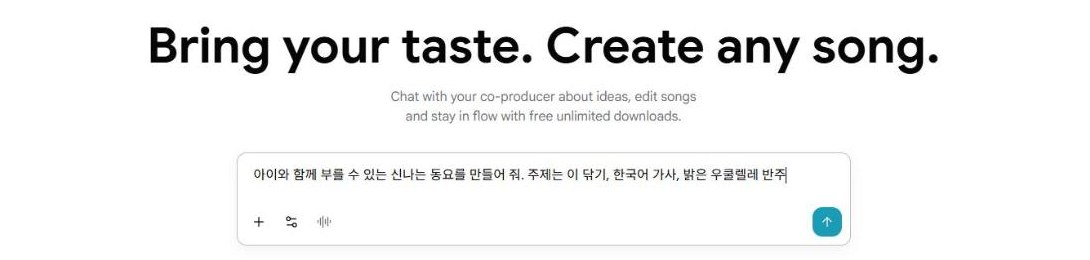
3. 프로듀서가 짜 준 사운드와 가사 확인
보내자마자 화면이 대화창으로 바뀌고, 프로듀서가 가사를 쓰기 시작합니다. 잠시 뒤 “Sound” 칸에는 어린이 음악, 밝은 우쿨렐레, 손뼉 소리, 부모와 아이 목소리, 115 BPM, C 장조 같은 설정이 영어로 정리되고, “Lyrics” 칸에는 인트로, 1절, 후렴, 2절, 브리지, 아웃트로로 나뉜 한국어 가사가 채워졌어요.
재미있었던 건 프로듀서가 스스로 이야기를 덧붙였다는 점입니다. 이 닦기만 말했는데, 치약 거품이 입가에 묻어 “하얀 산타 수염”이 된다는 설정을 넣어 곡 제목도 “산타 수염 치카치카”로 붙였더라고요. “치카치카 쓱싹쓱싹” 같은 의성어도 알아서 들어갔습니다. 고객센터 안내대로 노래를 고른 뒤 오른쪽 위 구성 메뉴에서 가사나 사운드를 직접 바꿔 다시 만들 수도 있어요.
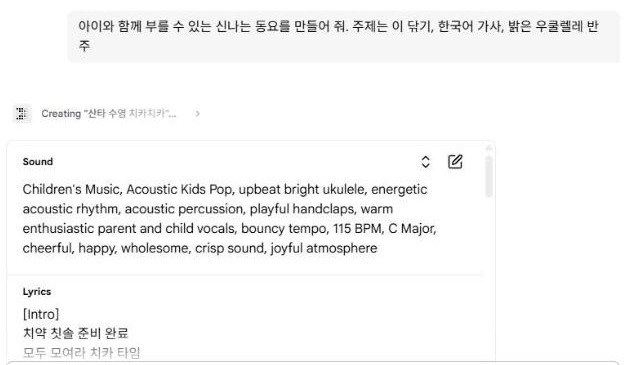
4. 완성된 두 곡 듣고 말로 고치기
1분 남짓 기다리자 같은 가사로 된 노래가 두 가지 버전으로 나왔어요. 길이는 각각 2분 36초, 2분 29초였고, 곡마다 표지 그림도 따로 붙었습니다. 프로듀서는 한국어로 “두 가지 버전을 준비했다”고 답했고, 대화창 아래에는 “노래 들어볼래”, “가사 조금 바꿔줘”, “더 신나게 만들어줘” 같은 다음 요청 버튼이 떴어요.

고객센터 안내를 보면 이미 만든 노래도 말로 고칠 수 있어요. “전주를 4마디로 줄여 줘”처럼 구조를 바꾸거나, “보컬에 리버브를 더 넣어 줘”처럼 소리를 다듬거나, “반주를 어쿠스틱 기타 위주로 바꿔 줘”처럼 분위기를 통째로 바꾸는 식입니다. 리믹스 메뉴에서는 곡을 늘리거나, 커버로 다시 부르게 하거나, 특정 구간만 바꿀 수 있어요.
구글 플로우 뮤직에서 만든 노래 내려받기와 공유
노래 목록에서 곡 옆의 점 세 개를 누르면 리믹스, 세부정보, 내려받기, 공유, 스템 분리, 삭제 같은 메뉴가 나옵니다. 내려받기에는 M4A, MP3, WAV 음원과 영상 파일, 악기별로 나뉜 스템 파일이 있어요. 여러 곡을 체크해서 한 번에 받으면 zip 파일로 내려받아집니다.
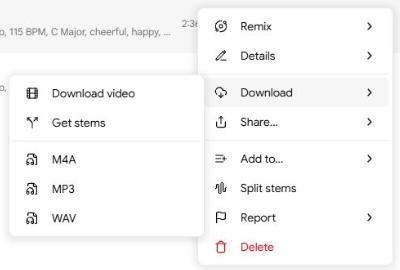
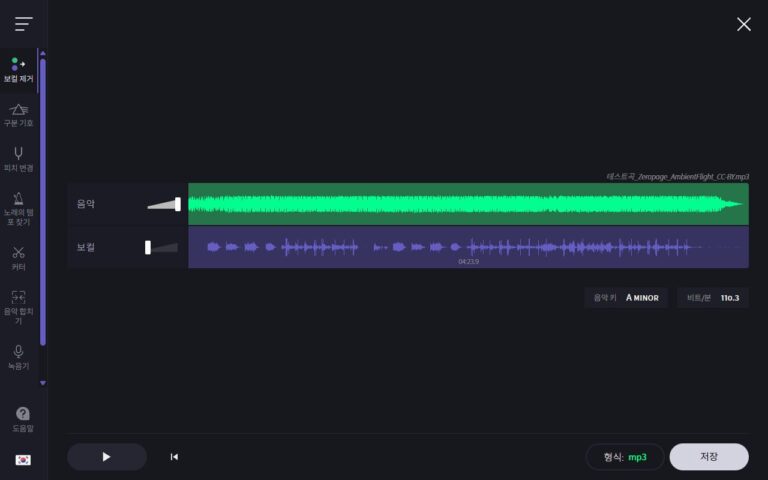
만든 노래가 바로 다른 사람에게 공개되지는 않아요. 공개하려면 노래 화면에서 게시를 따로 눌러야 하고, 공유 링크를 가진 사람만 듣게 하거나 나만 보기로 둘 수도 있습니다. 노래와 반주를 나누는 스템 분리가 궁금했다면, 기존 노래에서 목소리만 빼는 방법을 정리한 MR 제거 사이트 글도 함께 참고해 보세요.
구글 플로우 뮤직 요금, 무료로 어디까지 되나
고객센터는 핵심 기능을 모두 무료로 쓸 수 있다고 안내합니다. 무료 플랜은 매일 크레딧이 채워지는 방식이고, 생성 작업은 한 번에 두 개까지 동시에 돌릴 수 있어요. 더 많이 만들고 싶을 때 유료 플랜으로 올리면 됩니다. 아래는 10월 16일 한국에서 요금 페이지에 접속해 확인한 달러 기준 금액이고, 괄호 안은 1년 단위로 결제할 때의 한 달 금액이에요.
| 플랜 | 월 요금 | 월 크레딧 |
|---|---|---|
| Free | 무료 | 매일 충전 |
| Starter | $8 (1년 $6) | 3,000 (약 600곡) |
| Plus | $24 (1년 $18) | 10,000 (약 2,000곡) |
| Member | $64 (1년 $48) | 30,000 (약 6,000곡) |
이미 구글 AI 요금제를 쓰고 있다면 따로 결제하지 않아도 됩니다. 구독 안내에 따르면 Google AI Plus를 구독 중이면 Starter, Pro를 구독 중이면 Plus, Ultra를 구독 중이면 Member 플랜과 같은 혜택이 따라옵니다. Google One 혜택은 첫 로그인 화면에서 해당 체크박스에 직접 표시해야 적용돼요. 무료 사용자는 왼쪽 메뉴의 Turntable에서 두 샘플을 각각 10초 이상 듣고 더 나은 쪽에 투표하면 크레딧을 더 받을 수 있어요.
저작권과 상업적 이용은 어떻게 되나
구글은 Believe와의 협업을 알리는 공식 블로그 글에서 플로우 뮤직으로 만든 원본 콘텐츠의 소유권을 주장하지 않는다고 밝혔어요. 2월 구글 블로그 글에서는 ProducerAI의 모든 결과물에 사람 귀에는 들리지 않는 AI 생성 표시인 SynthID가 들어간다고 설명했습니다.
다만 소유권을 주장하지 않는다는 말이 곧 어디에든 마음대로 써도 된다는 뜻은 아니에요. 유튜브 수익화, 광고, 음원 유통처럼 돈이 오가는 곳에 쓰려면 사용 중인 요금제와 이용 약관을 먼저 확인하는 편이 안전합니다. 다른 사람 노래를 올려 리믹스하는 경우에는 그 음원에 대한 권리도 따로 필요해요.
이럴 때 써 보면 좋아요
- 아이 이름이나 생활 습관을 넣은 우리 집 전용 동요가 필요할 때
- 짧은 영상이나 발표 자료에 깔 배경 음악이 필요할 때
- 내가 쓴 가사나 흥얼거린 멜로디를 곡으로 들어 보고 싶을 때
- 노래와 반주를 나눈 스템 파일로 연습용 반주를 만들고 싶을 때
정리하면
구글 플로우 뮤직은 한국어 한 줄로 가사와 노래까지 받아 볼 수 있는 구글의 AI 음악 스튜디오입니다. 무료로 시작할 수 있고, 마음에 안 드는 부분은 대화로 고치면 돼요. 칸을 하나하나 눌러 가며 직접 멜로디를 만들어 보고 싶다면 크롬 뮤직랩 송메이커를, 노래하는 캐릭터와 놀고 싶다면 블롭 오페라를, 글로 게임을 만드는 구글의 다른 실험이 궁금하다면 구글 플레이그라운드 글도 이어서 읽어 보세요.