
구글 퍼즐 파티는 유명한 그림을 직소 퍼즐로 바꿔 주는 구글 아트 앤 컬처의 무료 게임이에요. 혼자 맞춰도 되고, 링크를 보내 멀리 있는 가족이나 친구를 불러 한 판의 퍼즐을 같이 맞출 수도 있습니다. 설치할 것도 없고 브라우저만 있으면 돼요.
10월 18일 PC 브라우저에서 구글 퍼즐 파티를 직접 실행해 봤습니다. 로그인하지 않은 상태로도 작품 고르기부터 퍼즐 화면까지 바로 열렸어요. 시작하는 순서와 화면 아래 도구의 쓰임, 친구를 부르는 방법, 처음 해 볼 때 막힐 수 있는 부분을 차례로 정리했습니다.
구글 퍼즐 파티는 어떤 게임인가요
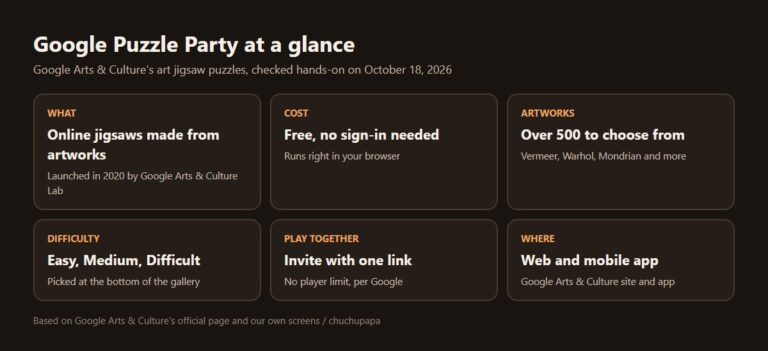
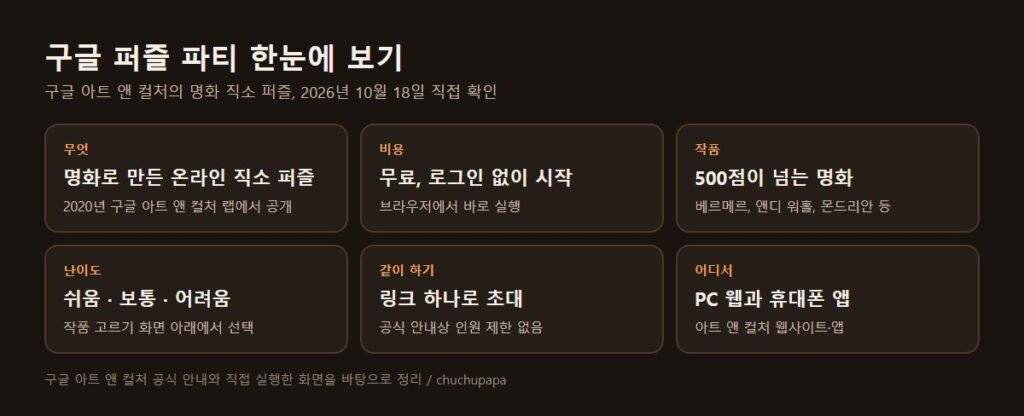
구글 아트 앤 컬처의 퍼즐 파티 공식 페이지에 따르면 이 게임은 2020년 구글 아트 앤 컬처 랩의 상주 예술가 가엘 휴고(Gael Hugo)가 만들었어요. 보드게임이나 퍼즐을 가운데 두고 손주가 할아버지, 할머니에게 도전하던 가족 모임에서 아이디어를 얻었고, 떨어져 있어도 그 분위기를 느낄 수 있게 하자는 것이 목표였다고 합니다.
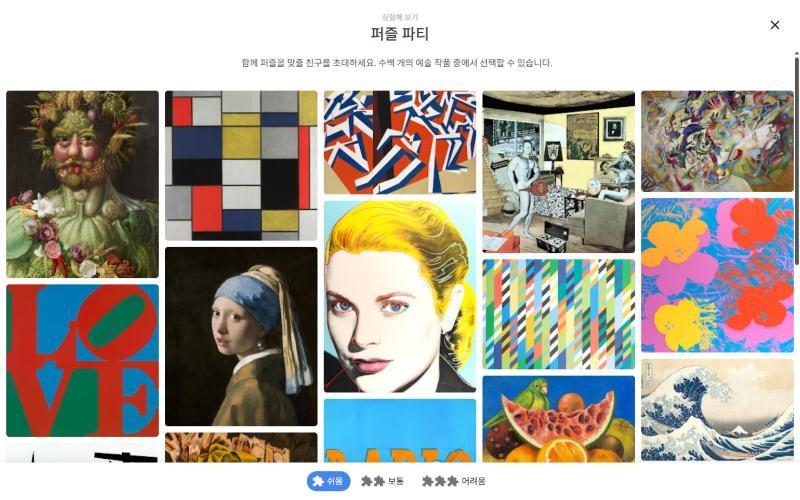
퍼즐 그림은 아트 앤 컬처에 올라온 작품으로 자동으로 만들어지고, 공식 안내에 따르면 고를 수 있는 작품이 500점이 넘어요. 앤디 워홀의 꽃 그림, 요하네스 베르메르의 “진주 귀걸이를 한 소녀”, 에이미 셰럴드가 그린 미셸 오바마 초상화 같은 작품이 들어 있습니다. 우주를 좋아한다면 NASA와 함께 만든 특별판도 따로 있어요.
구글 퍼즐 파티 시작하는 방법
1. 공식 페이지에서 게임 플레이 누르기
구글에서 “구글 퍼즐 파티”를 검색하거나 위 공식 페이지 링크로 들어가 파란색 “게임 플레이” 버튼을 누릅니다. 페이지가 다 뜨기 전에는 버튼에 “로드 중”이라고 나오니 잠깐 기다리면 돼요.
2. 난이도와 작품 고르기
작품이 바둑판처럼 펼쳐진 화면이 나옵니다. 맨 아래에서 쉬움, 보통, 어려움 중 난이도를 먼저 정하고, 마음에 드는 그림을 누르면 그 그림으로 퍼즐이 만들어져요. 처음이라면 쉬움에 색이 뚜렷한 그림을 고르는 편이 편합니다.
3. 1인 플레이어 또는 멀티플레이어 선택
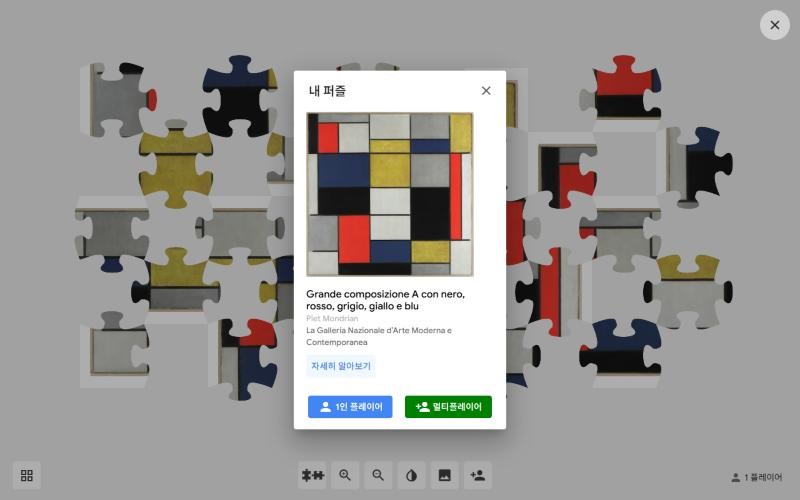
작품을 고르면 조각이 흩어진 판 위로 “내 퍼즐” 창이 뜹니다. 이번에는 몬드리안의 “Grande composizione A con nero, rosso, grigio, giallo e blu”를 골랐는데, 창에 작품 이름과 소장 미술관, “자세히 알아보기” 링크가 함께 나왔어요. 혼자 할 거면 1인 플레이어, 친구를 부를 거면 멀티플레이어를 누르면 됩니다.
구글 퍼즐 파티 화면 아래 도구 쓰는 법
퍼즐 판 아래에는 작은 버튼이 한 줄로 있어요. 버튼에 마우스를 올리면 이름이 뜹니다. 직접 눌러 보며 확인한 쓰임은 이렇습니다.
- 그룹별 이동: 퍼즐 조각 모양 버튼이에요. 이름처럼 서로 붙여 놓은 조각 묶음을 함께 옮기는 기능입니다. 공식 안내도 조각을 하나씩, 또는 묶어서 옮길 수 있다고 설명해요.
- 확대·축소: 돋보기 버튼 두 개로 판을 크게 보거나 작게 봅니다. 조각이 많은 어려움 단계에서 특히 쓸모가 있어요.
- 배경색: 반쯤 칠한 동그라미 버튼이에요. 누르면 판 바닥이 어두운 회색으로 바뀌어서, 흰색이나 밝은 조각이 훨씬 잘 보입니다.
- 미리보기: 그림 모양 버튼을 누르면 왼쪽 아래에 완성 그림과 작품 정보가 뜨고, 다시 누르면 사라져요.
- 플레이어 초대: 사람 모양에 더하기 표시가 있는 버튼으로, 같이 맞출 사람을 부르는 공유 창을 엽니다.
- 작품 다시 고르기: 왼쪽 아래 네모 네 개 버튼을 누르면 작품 고르기 화면으로 돌아가요.
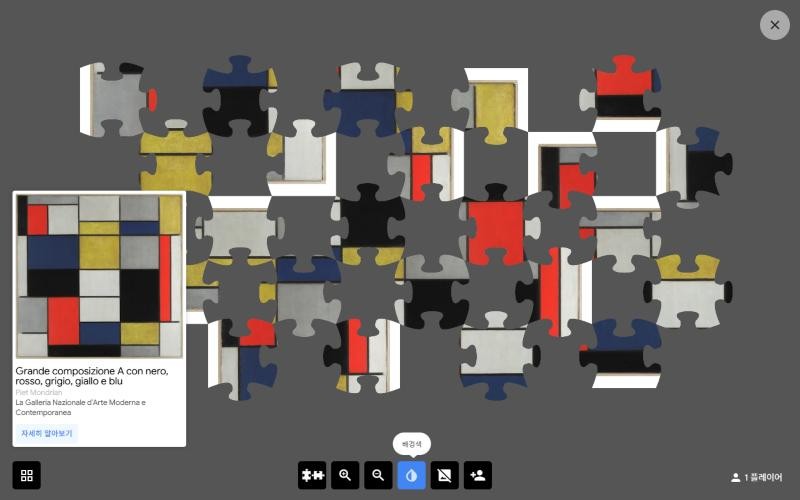
오른쪽 아래에는 지금 몇 명이 들어와 있는지 “1 플레이어”처럼 표시돼요. 몬드리안 그림처럼 흰 면이 많은 작품은 기본 회색 바닥에서 조각 경계가 잘 안 보였는데, 배경색을 바꾸니 구분이 쉬워졌어요.
친구, 가족과 구글 퍼즐 파티 같이 하기
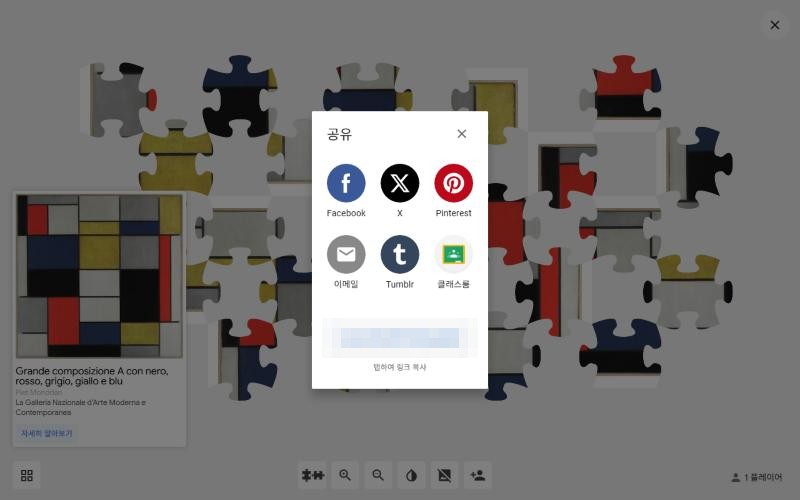
멀티플레이어를 고르거나 초대 버튼을 누르면 공유 창이 열립니다. 페이스북, X, 핀터레스트, 이메일, 텀블러, 구글 클래스룸 버튼이 있고, 아래쪽 주소를 누르면 링크가 복사돼요. 이 링크를 카카오톡 같은 메신저로 보내 같은 퍼즐 판으로 부르는 방식이에요.
공식 페이지는 같이 플레이할 수 있는 인원에 제한이 없다고 설명합니다. 각자 원하는 조각을 하나씩 또는 묶음으로 옮기며 맞추고, 퍼즐이 완성되면 다 함께 완성된 작품을 보게 돼요. 클래스룸 버튼이 따로 있어서 학교 미술 감상 시간에 학생들과 함께 맞추는 용도로도 쓰기 좋습니다.
초대 링크에는 그 퍼즐 판의 주소가 담겨 있어요. 블로그나 공개 게시판에 올리면 모르는 사람도 들어올 수 있으니, 같이 할 사람에게만 보내는 편이 좋습니다.
구글 퍼즐 파티가 안 열릴 때
처음에 “진주 귀걸이를 한 소녀”를 골랐을 때는 “내 퍼즐” 창에서 진행 막대만 돌고 한참 넘어가지 않았어요. 페이지를 새로 고친 뒤 다른 작품을 고르자 바로 열렸습니다. 같은 증상이 있다면 이렇게 해 보세요.
- 30초 정도 기다려도 안 열리면 페이지를 새로 고치고 다른 작품을 골라 보기
- 창을 여러 개 띄워 두었다면 퍼즐 창을 맨 앞에 두기 (뒤에 있는 탭은 브라우저가 느리게 돌릴 수 있음)
- 휴대폰이라면 아트 앤 컬처 앱으로 열어 보기
구글이 올린 공식 소개 영상도 함께 붙여 둡니다.
정리: 구글 퍼즐 파티는 이런 분께 추천
구글 퍼즐 파티는 로그인 없이 바로 시작할 수 있고, 링크 하나로 여러 사람이 같은 판을 맞출 수 있다는 점이 가장 큰 장점이에요. 주말에 떨어져 사는 가족과 영상 통화를 하며 같이 맞추거나, 아이와 명화를 하나씩 알아 가는 놀이로 써 보세요. 아트 앤 컬처의 다른 실험이 궁금하다면 노래하는 캐릭터를 지휘하는 블롭 오페라를, 구글의 다른 놀이 실험으로는 브라우저로 음악을 만드는 크롬 뮤직랩, 낙서를 그림으로 바꿔 주는 오토드로우 글도 이어서 읽어 보세요.