
티처블 머신(Teachable Machine)은 코딩을 몰라도 컴퓨터에게 사진, 소리, 몸동작을 구분하는 법을 가르칠 수 있는 구글의 무료 웹 도구예요. 학교 AI 수업에서 많이 쓰다 보니 검색창에 “티처블 머신 모바일”, “티처블 머신 태블릿”이 자동완성으로 뜰 만큼 휴대폰과 태블릿에서 되는지 궁금해하는 사람이 많아요.
그래서 10월 18일 PC 브라우저와 휴대폰 화면 두 가지로 티처블 머신을 직접 열어 봤어요. 휴대폰 화면에서 무엇이 달라지는지, PC에서 사과와 바나나 그림으로 모델을 만들어 보니 어땠는지, 만든 모델을 저장하고 내보내는 방법까지 순서대로 정리했습니다.
티처블 머신 모바일로 열어 보니
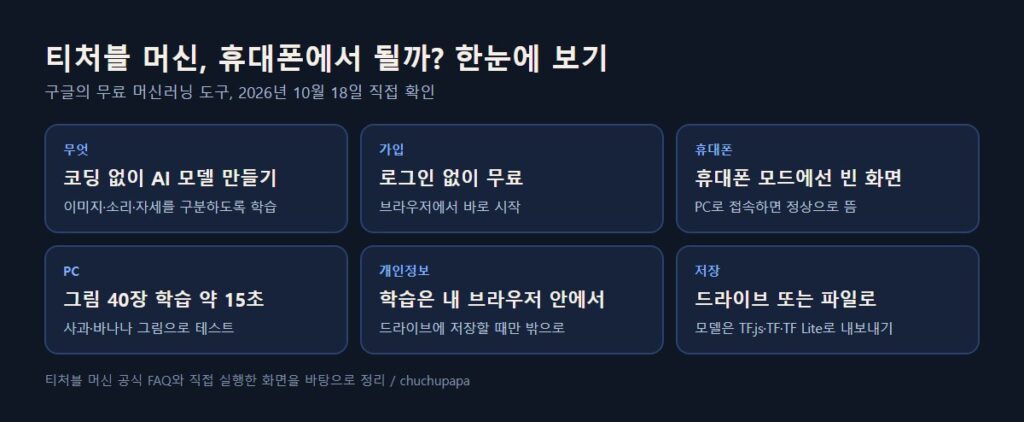
먼저 티처블 머신의 프로젝트 만들기 페이지를 휴대폰 모드로 열었습니다. PC 브라우저에서 화면 크기와 기기 정보를 안드로이드 휴대폰으로 바꿔서 연 것인데, 상단의 Teachable Machine 글자와 아래쪽 언어 선택만 보이고 가운데는 비어 있었어요. 이미지, 오디오, 포즈 프로젝트를 고르는 카드가 하나도 나오지 않았습니다.
같은 주소를 PC 화면으로 열면 “새 프로젝트” 아래에 이미지 프로젝트, 오디오 프로젝트, 포즈 프로젝트가 정상으로 나옵니다. 화면 폭을 태블릿 크기로 좁혀도 PC로 열었을 때는 카드가 그대로 보였어요. 결국 화면 크기보다는 휴대폰으로 접속했는지가 차이를 만드는 것으로 보입니다.
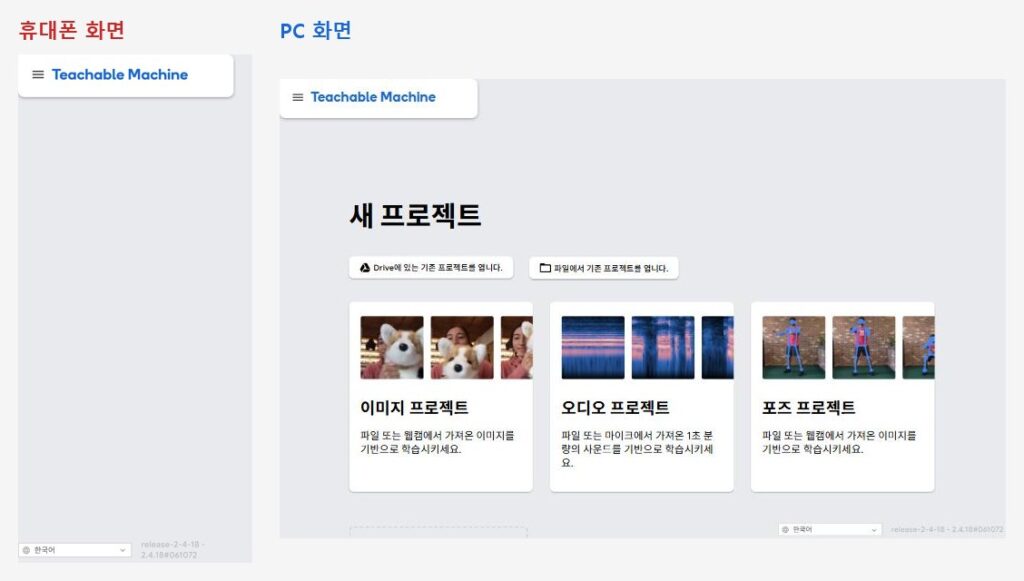
공식 티처블 머신 FAQ에는 휴대폰 지원에 대한 설명이 따로 없어요. 다만 2017년에 나온 첫 번째 버전 페이지에는 모바일 버전이 매우 실험적이니 처음이라면 데스크톱에서 써 보라는 안내가 남아 있습니다.
휴대폰이나 태블릿밖에 없다면 크롬 메뉴(점 세 개)에서 “데스크톱 사이트”를 켜고 다시 열어 보세요. 이 기능은 사이트에 PC로 접속한 것처럼 알려 주는데, 위에서 본 것처럼 PC로 접속하면 태블릿 폭에서도 프로젝트 화면이 정상으로 떴어요. 다만 실제 갤럭시나 아이패드에서 카메라 촬영과 학습까지 끝까지 되는지는 이번에 확인하지 못했으니, 수업에 쓰기 전에는 꼭 미리 시험해 보세요.
PC에서 티처블 머신으로 모델 만들기
PC에서는 티처블 머신 홈페이지에서 “시작하기”를 누르면 바로 만들 수 있어요. 공식 FAQ에 나온 대로 계정을 만들거나 로그인하지 않아도 됩니다. 이번에는 웹캠 대신 직접 그린 사과 그림 20장과 바나나 그림 20장으로 “사과와 바나나를 구분하는 모델”을 만들었습니다.
1. 이미지 프로젝트, 표준 이미지 모델 고르기
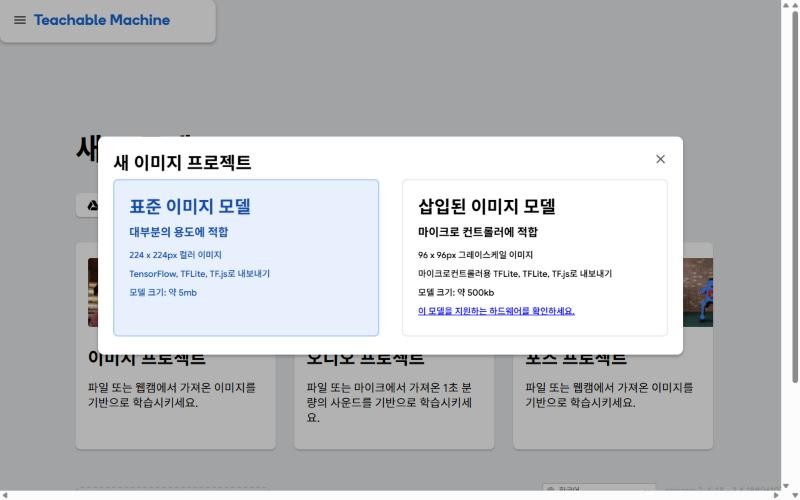
“새 프로젝트”에서 이미지 프로젝트를 누르면 표준 이미지 모델과 삽입된 이미지 모델 중 하나를 고르라고 나와요. 표준 이미지 모델은 224×224 크기 컬러 이미지를 쓰고 모델 크기가 약 5MB, 삽입된 이미지 모델은 96×96 흑백 이미지를 쓰는 마이크로컨트롤러용입니다. 일반적인 용도라면 표준 이미지 모델을 고르면 돼요.
2. 클래스 이름 바꾸고 이미지 올리기
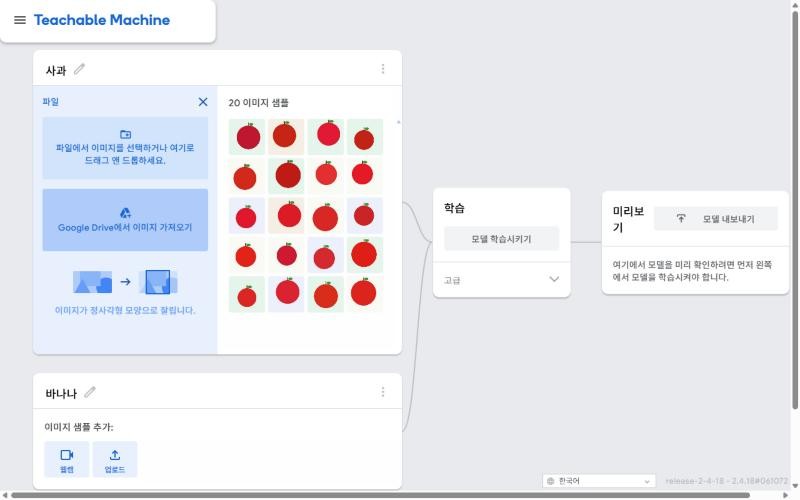
화면에 Class 1, Class 2 상자가 생기는데, 연필 아이콘을 눌러 이름을 “사과”, “바나나”로 바꿨어요. 각 상자의 업로드 버튼을 누르면 파일을 고르거나 끌어다 놓는 칸과 구글 드라이브에서 가져오기 버튼이 나옵니다. 사과 그림 20장을 넣자 “20 이미지 샘플”이라는 표시와 함께 그림이 바둑판처럼 쌓였어요. 안내 문구대로 이미지는 정사각형으로 잘려 들어갑니다.
3. 모델 학습시키기
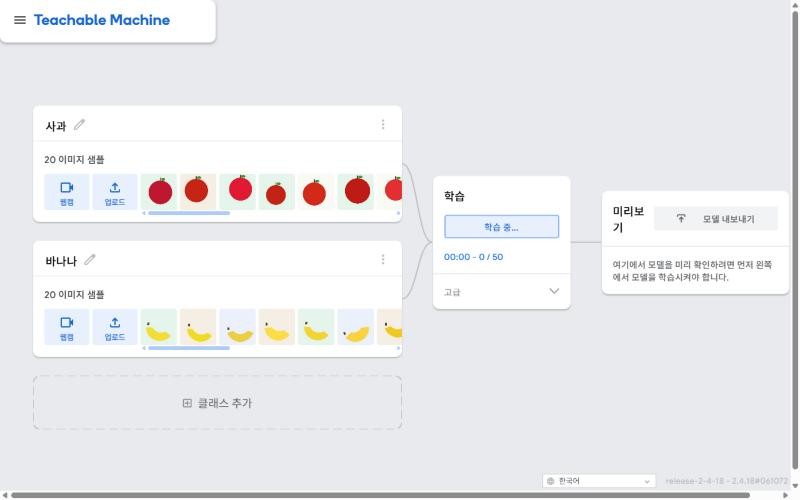
두 클래스에 그림을 다 넣고 가운데 “모델 학습시키기”를 누르면 학습이 시작되고, 진행 상황이 “0 / 50″처럼 숫자로 나와요. 고급 설정을 열어 보면 기본값은 에포크 50, 배치 크기 16, 학습률 0.001이었습니다. 그림 40장짜리 이번 모델은 15초 정도 만에 “모델 학습 완료됨”으로 바뀌었어요. 학습하는 동안에는 다른 탭으로 옮기지 말고 기다리는 편이 좋습니다.
4. 새 그림으로 테스트하기
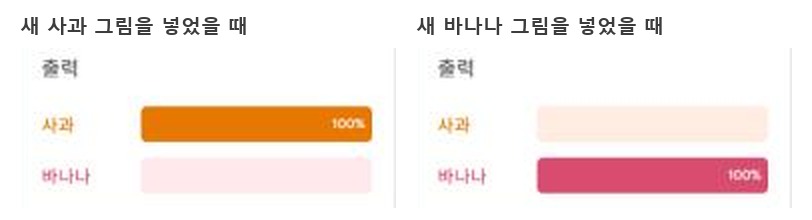
학습이 끝나면 오른쪽 미리보기에서 바로 시험해 볼 수 있어요. 기본 입력은 웹캠인데, 위쪽 선택 칸을 “파일”로 바꾸면 그림 파일로도 테스트할 수 있습니다. 학습에 쓰지 않은 새 사과 그림을 넣자 출력이 사과 100%, 새 바나나 그림은 바나나 100%로 나왔어요. 색과 모양 차이가 뚜렷한 그림이라 결과가 쉽게 나온 편이고, 실제 사진은 배경과 조명이 다양해서 더 많은 예시가 필요합니다.
티처블 머신 모델 저장과 내보내기
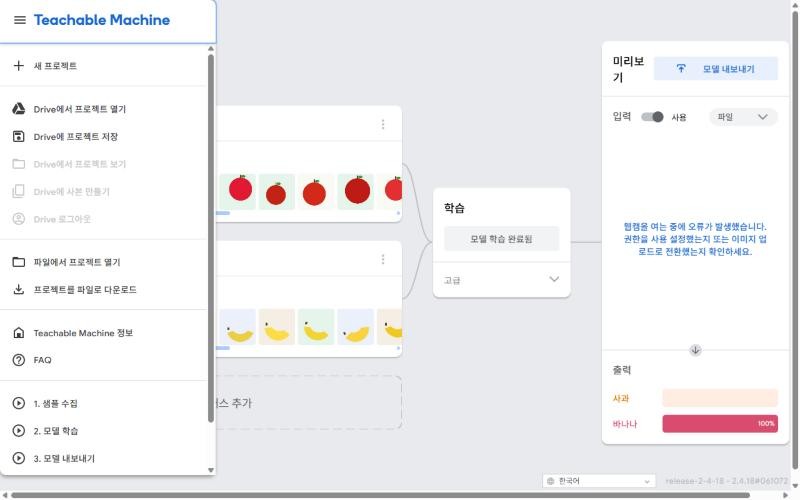
주의할 점이 하나 있어요. 공식 FAQ에 따르면 아무것도 저장하지 않고 탭을 닫으면 브라우저에도 서버에도 남는 것이 없습니다. 왼쪽 위 메뉴(줄 세 개 아이콘)를 열면 “Drive에 프로젝트 저장”과 “프로젝트를 파일로 다운로드”가 있으니, 수업이나 작업을 이어서 하려면 둘 중 하나는 꼭 해 두세요.
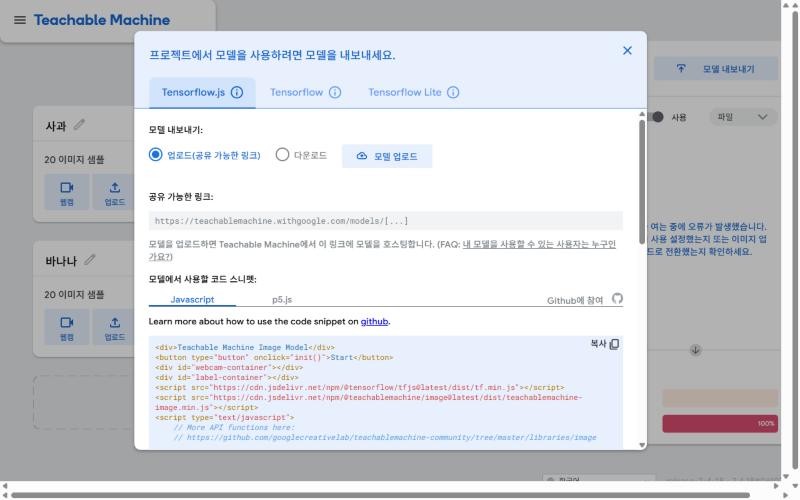
만든 모델을 다른 곳에서 쓰려면 미리보기 위의 “모델 내보내기”를 누릅니다. Tensorflow.js, Tensorflow, Tensorflow Lite 탭이 있고, Tensorflow.js에서는 모델을 업로드해 공유 가능한 링크를 받거나 파일로 내려받을 수 있어요. 웹페이지에 바로 붙일 수 있는 코드 예시도 함께 나옵니다.
개인정보 걱정이 있다면 FAQ의 설명도 참고하세요. 학습은 브라우저 탭 안에서 이뤄져서 데이터가 서버로 가지 않고, 구글 드라이브에 저장할 때만 내 드라이브로 올라갑니다. “모델 업로드”를 하면 모델은 구글 서버에 올라가지만 학습에 쓴 사진은 함께 올라가지 않아요.
웹캠 오류가 날 때
PC에서 미리보기를 열었을 때 “웹캠을 여는 중에 오류가 발생했습니다. 권한을 사용 설정했는지 또는 이미지 업로드로 전환했는지 확인하세요.”라는 문구가 뜰 수 있어요. 브라우저 주소창 왼쪽의 사이트 정보 아이콘을 눌러 카메라 권한을 허용하거나, 위에서 설명한 것처럼 입력을 “파일”로 바꾸면 됩니다. 노트북에 다른 화상회의 프로그램이 카메라를 쓰고 있어도 같은 오류가 날 수 있으니 그런 프로그램은 닫아 두세요.
정리: 티처블 머신 모바일보다는 PC가 확실
티처블 머신은 로그인 없이 무료로 쓸 수 있고, 그림 몇십 장만 있어도 몇 초 만에 나만의 인식 모델을 만들어 볼 수 있어요. 다만 휴대폰 모드에서는 프로젝트를 고르는 화면부터 나오지 않았으니, 수업이나 실습은 PC나 노트북을 기본으로 준비하는 것이 안전합니다. AI가 그림을 알아보는 원리가 재미있었다면 내 낙서를 맞히는 퀵드로우, 대충 그린 선을 깔끔한 그림으로 바꾸는 오토드로우, 명화로 퍼즐을 맞추는 구글 퍼즐 파티도 함께 해 보세요.