
AI로 노래를 만들거나 집에서 녹음한 곡을 올리려고 보면 “마스터링”이라는 단계가 걸려요. 곡 전체의 음량과 소리 균형을 마지막으로 다듬는 작업인데, 요즘은 파일만 올리면 AI가 몇 초 만에 해 주는 사이트가 많습니다. “AI 마스터링 무료”로 검색하면 무료라는 곳이 잔뜩 나오지만, 막상 써 보면 가입을 해야 하거나 다운로드는 유료인 경우가 많아요.
그래서 10월 22일 AI 마스터링 무료 사이트를 PC 브라우저로 하나씩 직접 열어 봤습니다. 음원은 저작권 걱정이 없도록 직접 만든 29초짜리 반주를 썼고, 결과물의 음량은 국제 표준(ITU-R BS.1770) 방식으로 직접 재 봤어요. 어디가 정말 무료인지, 결과가 화면 표시와 같은지, 스트리밍에 올릴 때 무엇을 조심해야 하는지 정리했습니다.
AI 마스터링 무료 사이트, 무엇을 해 주나요
마스터링은 믹스가 끝난 곡을 마지막으로 손보는 단계예요. 전체 음량을 다른 곡들과 비슷하게 맞추고, 소리가 너무 튀는 순간을 눌러 주고(리미터), 저음과 고음 균형을 정리합니다. AI 마스터링 사이트는 이 과정을 자동으로 해 주는 서비스라, 곡을 올리고 원하는 느낌만 고르면 돼요.
여기서 꼭 알아 둘 단위가 LUFS예요. 사람 귀가 느끼는 평균 음량을 나타내는 숫자로, 0에 가까울수록 큽니다. 스포티파이 공식 안내에 따르면 스포티파이는 곡을 -14 LUFS에 맞춰 재생하고, 마스터의 트루 피크(소리가 실제로 재생될 때 순간적으로 치솟는 최고 음량)는 -1dB 이하, -14 LUFS보다 크게 만들었다면 -2dB 이하로 두라고 권해요. 너무 크게 만든 곡은 스포티파이가 알아서 줄여 재생하고, 오히려 변환 과정에서 소리가 찌그러질 수 있다는 뜻입니다.
1. Solmi: AI 마스터링 무료로 다운로드까지
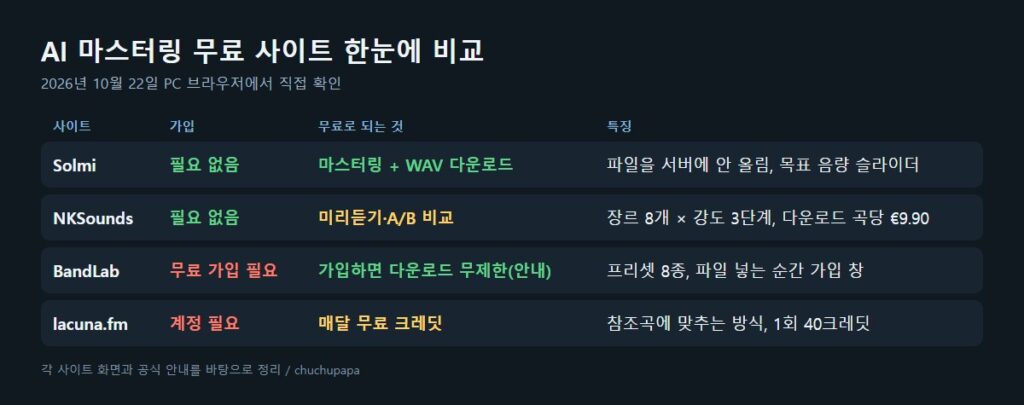
Solmi 무료 오디오 마스터링은 이번에 본 곳 중 유일하게 가입 없이 마스터링과 WAV 다운로드까지 모두 무료였어요. 안내에 따르면 처리가 전부 브라우저 안에서 이뤄져 파일이 서버로 올라가지 않습니다. MP3, WAV, M4A, AAC, OGG, FLAC 파일을 넣을 수 있어요.
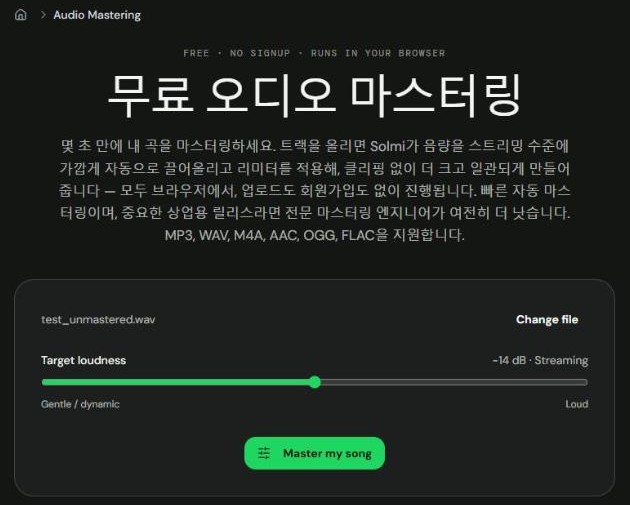
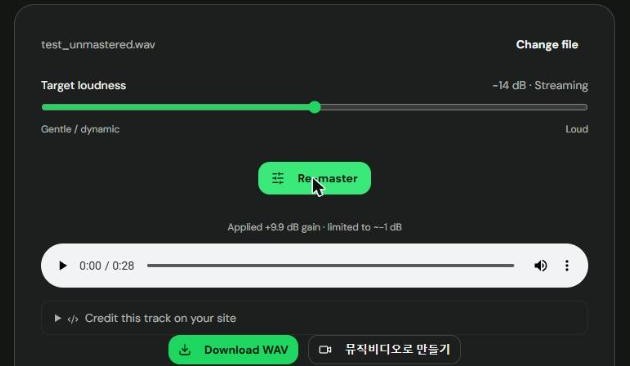
파일을 넣으면 “Target loudness” 슬라이더가 나와요. 왼쪽 끝이 Gentle(-20dB), 가운데 기본값이 Streaming(-14dB), 오른쪽 끝이 Loud(-8dB)입니다. “Master my song”을 누르자 몇 초 만에 “Applied +9.9 dB gain · limited to ~-1 dB”라는 문구와 함께 재생 버튼, Download WAV 버튼이 나왔어요.
직접 재 보니 표시보다 컸어요
결과 파일을 내려받지 않고 페이지 안에서 바로 재 봤습니다. 원본은 -21.9 LUFS였는데, 기본값인 Streaming(-14dB)으로 돌린 결과는 -12.2 LUFS로 표시보다 2dB쯤 더 컸어요. Gentle은 -18.1, Loud는 -7.1 LUFS가 나왔고, 결과 파일은 원본과 달리 48kHz WAV로 바뀌어 있었습니다.
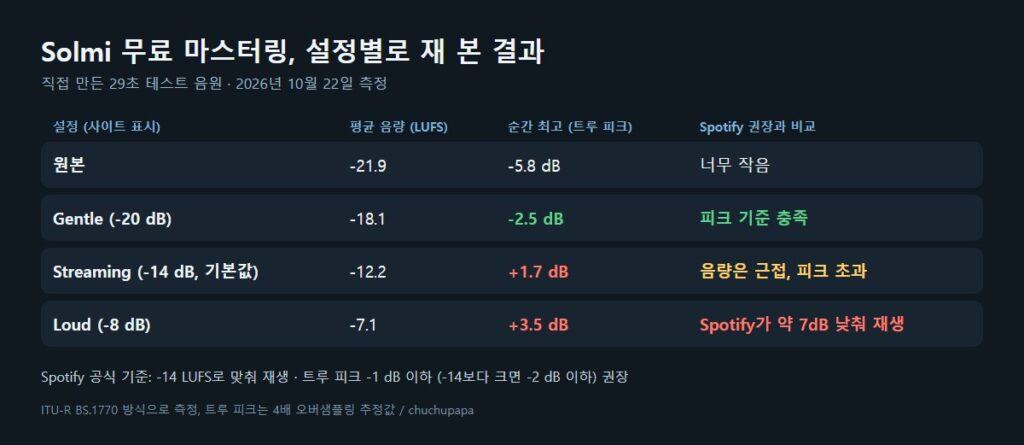
더 눈여겨볼 건 순간 최고 음량이에요. 파일에 기록된 값 자체는 화면 안내대로 -1dB에서 멈췄지만, 실제 재생될 때의 트루 피크를 추정해 보니 Streaming은 +1.7dB, Loud는 +3.5dB로 0dB를 넘었습니다. 스포티파이 권장 기준을 지킨 건 Gentle 하나였어요. 스트리밍에 올릴 곡이라면 기본값을 그대로 쓰기보다 슬라이더를 조금 왼쪽으로 옮기는 편이 안전해 보입니다.
2. NKSounds: 장르별 AI 마스터링 무료 미리듣기
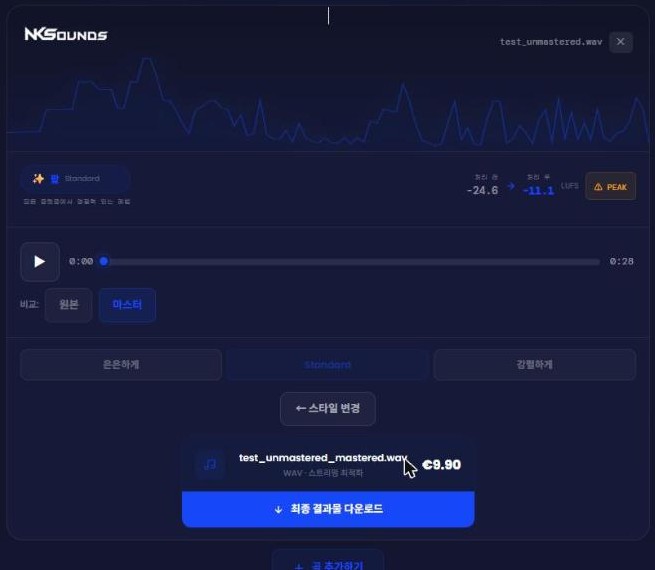
NKSounds 온라인 마스터링은 회원가입 없이 미리듣기까지 무료로 해 볼 수 있어요. 파일을 넣으면 곡을 분석해서 “다이내믹이 풍부해 마스터링에 딱 좋아요”, “베이스가 강해 밸런스를 조정했어요” 같은 설명을 보여 줍니다. 이곳도 안내상 처리는 브라우저 안에서 이뤄져요.
그다음 강도를 은은하게, Standard, 강렬하게 중에서 고르고, 힙합, R&B, 팝, 아프로비츠, EDM, 록, 어쿠스틱, 재즈·클래식 8가지 중 장르를 누르면 바로 마스터링이 시작돼요. 강도마다 어울리는 플랫폼도 적혀 있어서, Standard에는 스포티파이와 유튜브가 붙어 있었습니다.
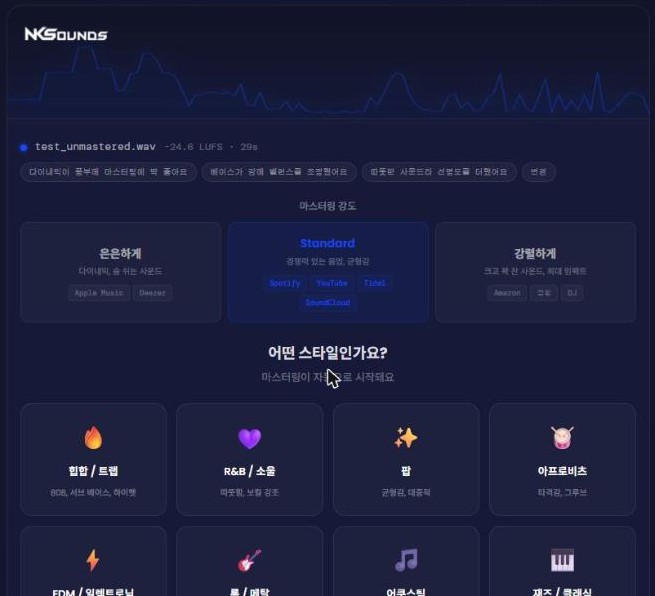
팝, Standard로 돌리자 사이트 자체 측정으로 처리 전 -24.6, 처리 후 -11.1 LUFS가 표시됐고, 옆에 “PEAK” 경고가 붙었어요. 원본과 마스터를 버튼 하나로 바꿔 들어 볼 수 있는 점은 편했습니다. 다만 완성 파일 다운로드는 곡당 €9.90이라, 무료로는 들어 보고 비교하는 데까지예요. 같은 원본을 우리는 -21.9 LUFS로 쟀는데 NKSounds는 -24.6으로 표시해서, 사이트마다 음량을 재는 방식이 조금 다른 것으로 보입니다.
3. BandLab: 무료지만 가입이 먼저
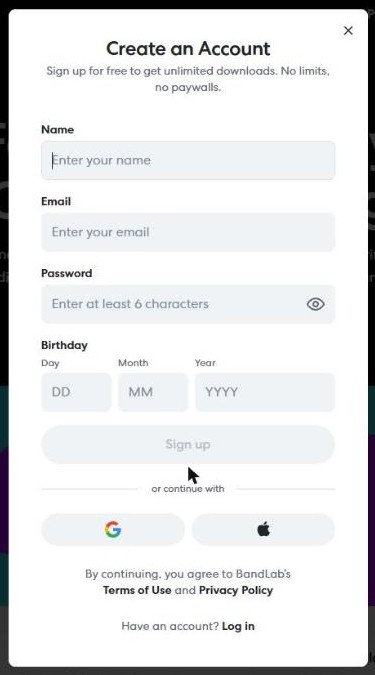
BandLab 마스터링은 무료로 유명한 곳인데, 이번 테스트에서는 파일을 넣으려고 하자 바로 계정 만들기 창이 떴어요. 창에는 무료로 가입하면 다운로드가 무제한이라고 적혀 있습니다. 구글이나 애플 계정으로도 가입할 수 있어요.
페이지에 소개된 프리셋은 Universal, Fire, Clarity, Tape, Natural, Spatial, Cinematic, Punch 8가지예요. 안내대로라면 가입한 뒤에는 무료 범위가 넉넉한 편이지만, 이번에는 계정을 만들지 않아 결과물은 확인하지 못했습니다.
그 밖에 가입이 필요한 AI 마스터링 무료 사이트
- lacuna.fm: 안내 페이지에 따르면 내가 고른 참조곡의 음량과 음색에 맞춰 주는 방식이에요. 마스터링 한 번에 40크레딧이 들고, 계정마다 매달 무료 크레딧이 주어진다고 합니다. 올린 파일은 30일 뒤 자동으로 지워진다고 해요.
- MakeBestMusic, aimastering.com: 둘 다 무료로 써 볼 수 있다고 소개하지만, 크레딧이나 플랜으로 운영돼 계정을 만들어야 쓰는 구조예요. MakeBestMusic은 페이지 제목에는 “매일 3회 무료”라고 적혀 있는데 본문에는 무료 1회 제공이라고 되어 있어, 실제 조건은 가입 후 확인하는 게 좋습니다.
AI 마스터링 무료로 쓸 때 주의할 점
- 크게 만든다고 좋은 게 아니에요: 스포티파이는 -14 LUFS보다 큰 곡을 줄여서 틀어요. Loud로 돌린 곡은 약 7dB 낮춰 재생되고, 순간 최고 음량이 넘친 만큼 변환 과정에서 소리가 거칠어질 수 있습니다.
- 화면 숫자는 참고만: NKSounds는 원본을 우리 측정보다 2.7dB 작게 표시했고, Solmi는 결과가 목표값보다 1~2dB 컸어요. 여러 곡을 비교할 때는 같은 사이트, 같은 설정으로 맞추세요.
- 믹스가 먼저예요: 마스터링은 완성된 곡을 다듬는 단계라, 보컬이 너무 작거나 악기가 뭉친 문제는 해결해 주지 못해요. 보컬과 반주를 나눠야 한다면 먼저 MR 제거 사이트로 분리해 볼 수 있습니다.
- 저작권 확인: 내가 권리를 가진 곡만 올리세요. 남의 곡을 마스터링해 올리는 건 마스터링과 상관없이 문제가 됩니다.
정리: 무료로 끝까지 하려면 Solmi, 들어 보고 고르려면 NKSounds
AI 마스터링 무료 사이트 중 가입 없이 다운로드까지 끝내고 싶다면 Solmi가 가장 간단했어요. 다만 스트리밍에 올릴 곡이라면 기본값보다 슬라이더를 조금 낮추는 걸 권합니다. 장르별로 다르게 다듬어 보고 싶다면 NKSounds에서 무료로 들어 보고, 마음에 들 때만 결제하는 방법도 있어요. AI로 곡부터 만들어 보고 싶다면 구글 플로우 뮤직이나 크롬 뮤직랩 글도 함께 참고해 보세요.